
↓↓第1回はコチラ↓↓

↓↓前回の記事はコチラ↓↓

本ブログでは、3Dモデリングに関する予備知識0の完全ド素人の私(かえる)が、AI(ChatGPT)のみの完全独学でどこまでできるのかに挑戦しています。
もし、今後も長く続いていくようであれば、皆様のためになりそうな技術紹介系の記事を別途投稿するかもしれませんが、初めのうちは完全に私自身のための日記レベルの内容を淡々と投稿していくため、非常に読みにくいかもしれませんが、あくまで私個人的なものと思ってください。
導入
前回は、ループカットを使って分割を増やし、
形を細かく調整できるようになりました。
ただ、このままだと形がカクカクしていて、
少し不自然に見えることがあります。
今回は、ベベル(面取り)を使って角を丸め、
より自然な形にしていきます。
今回やること
・ベベルで角を丸める
・セグメントを増やして滑らかにする
・ループカットと組み合わせて形を整える
実際にやっていく
ベベルとは
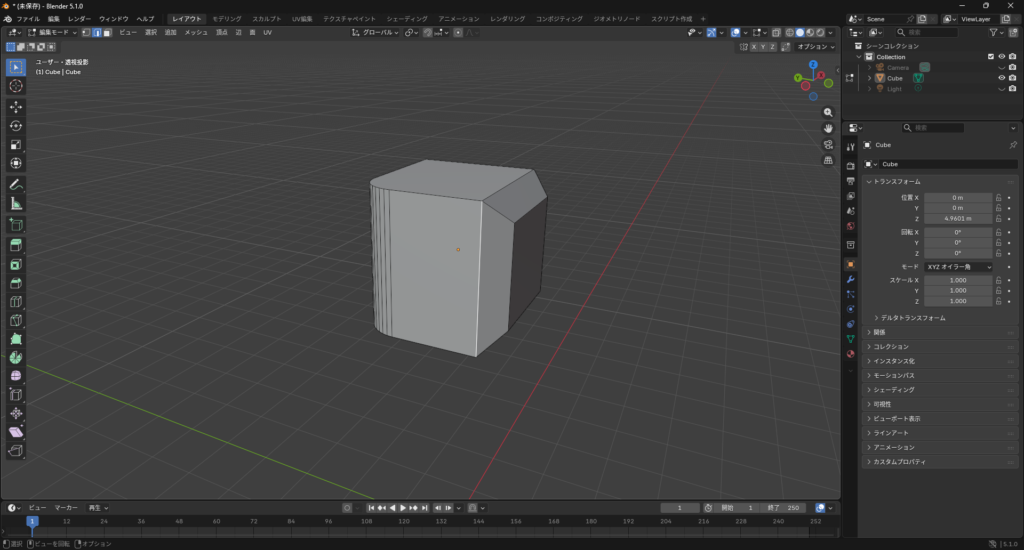
ベベルは、角を削って丸くする機能です。
【用語解説:ベベル】
・一言で:角を丸める(面取りする)操作
・もう少し:エッジ(辺)や頂点を滑らかにして、自然な見た目にする機能
辺を選択する
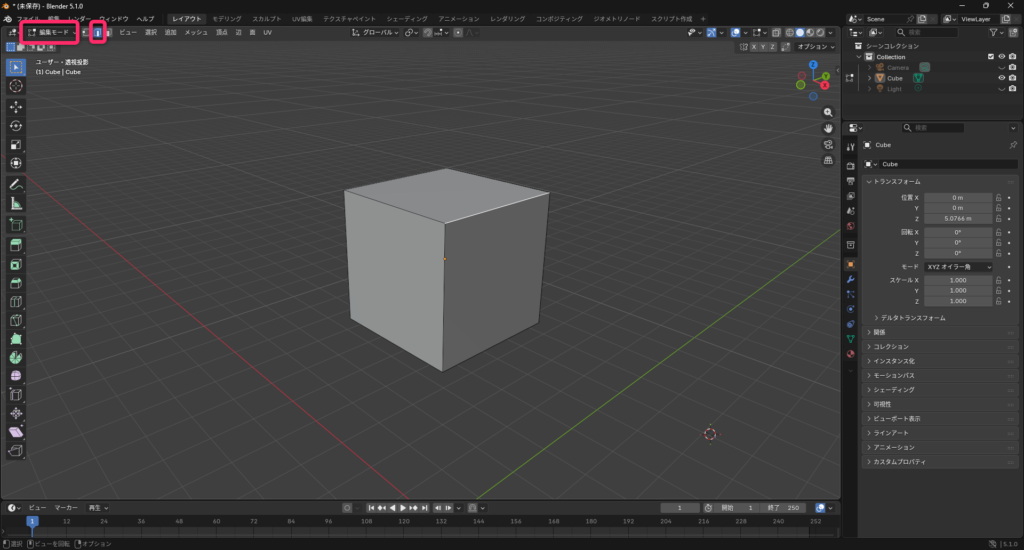
操作:編集モード(Tabキー)⇒ 辺選択
角を丸めたい部分の辺を選びます。
ベベルをかける
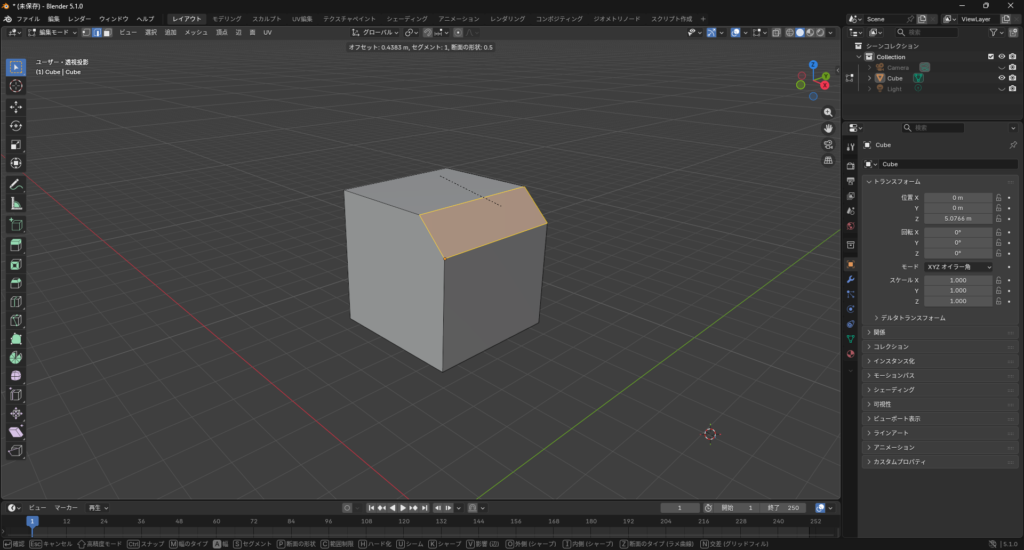
操作:Ctrl + B → マウスを動かす
👉 幅を調整できる
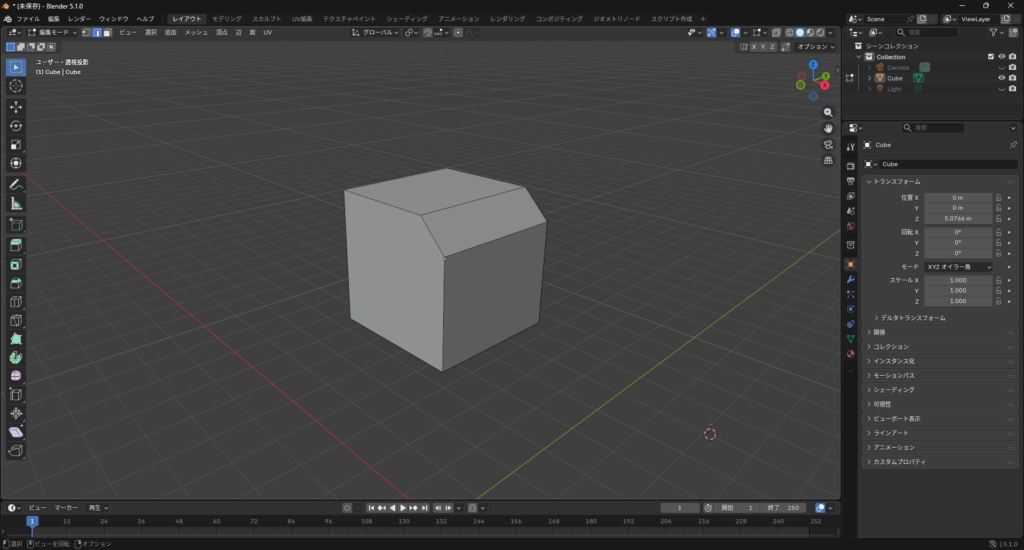
これで角が削られます。
セグメントを増やす
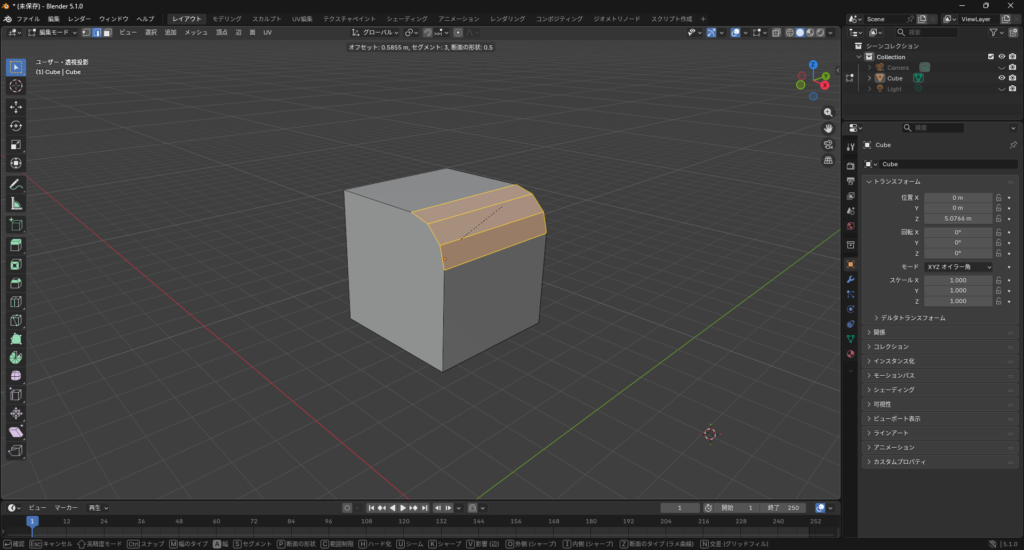
操作:ベベル中にマウスホイールを回す
👉 分割が増えて滑らかになる
頂点ベベルも試す
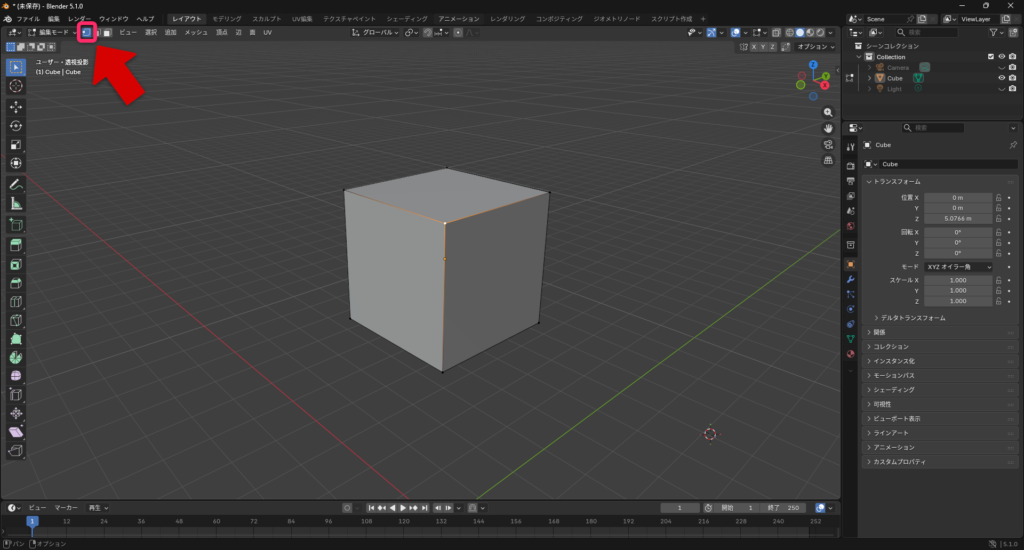
操作: 頂点選択⇒好きな頂点を選択
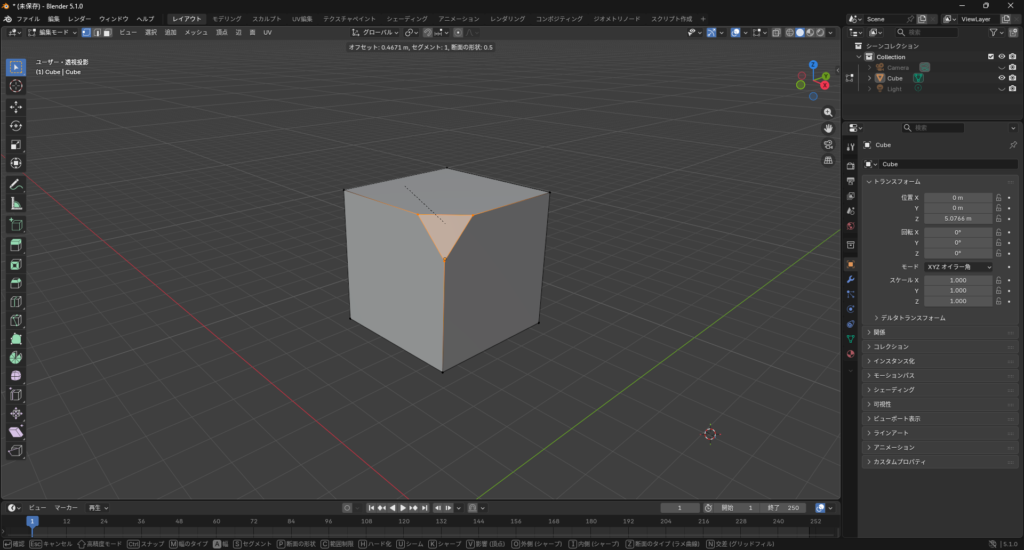
操作:Ctrl + Shift + B
👉 点を削れる
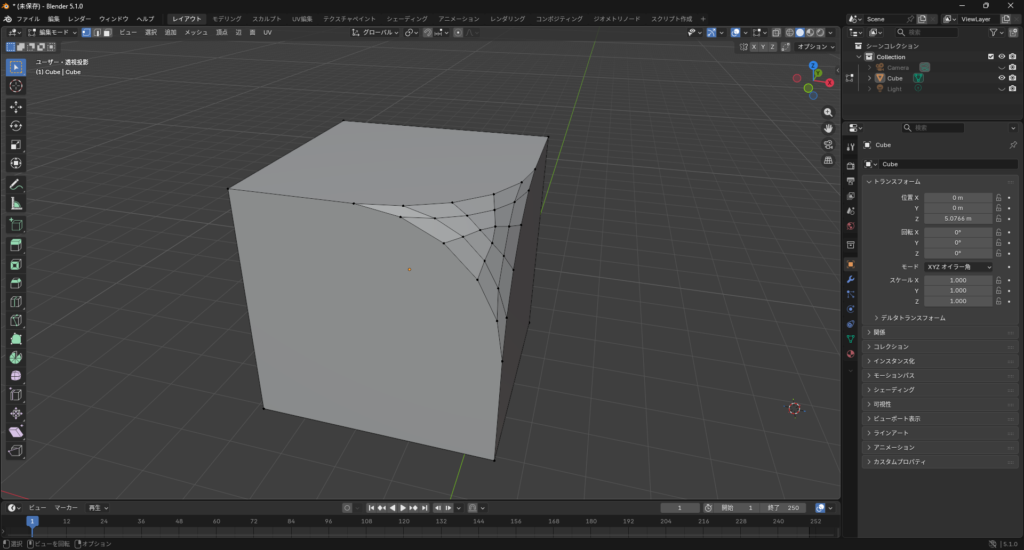
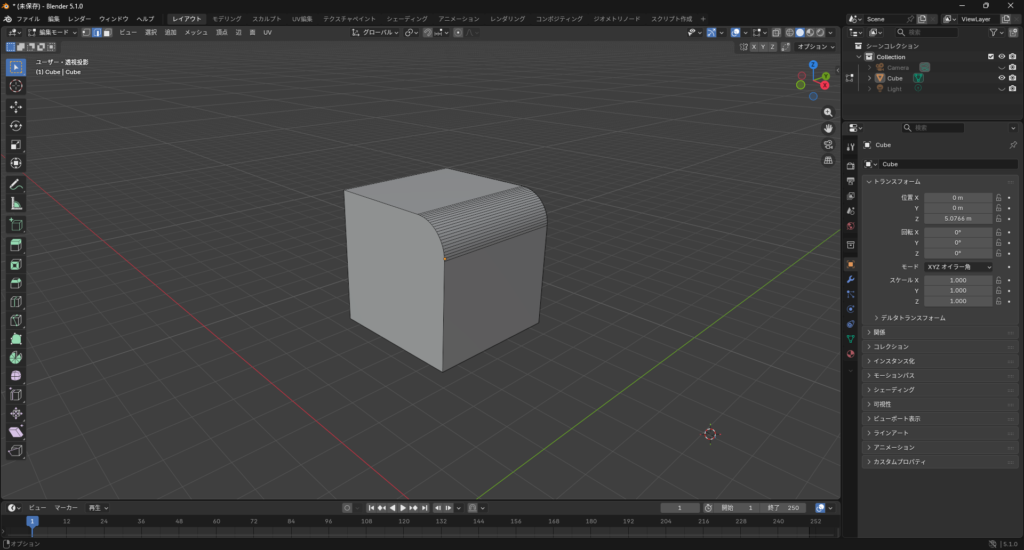
操作:ベベル中にマウスホイールを回す
👉 セグメント(分割数)を増やすとなめらかな丸みに
ループカットと組み合わせる
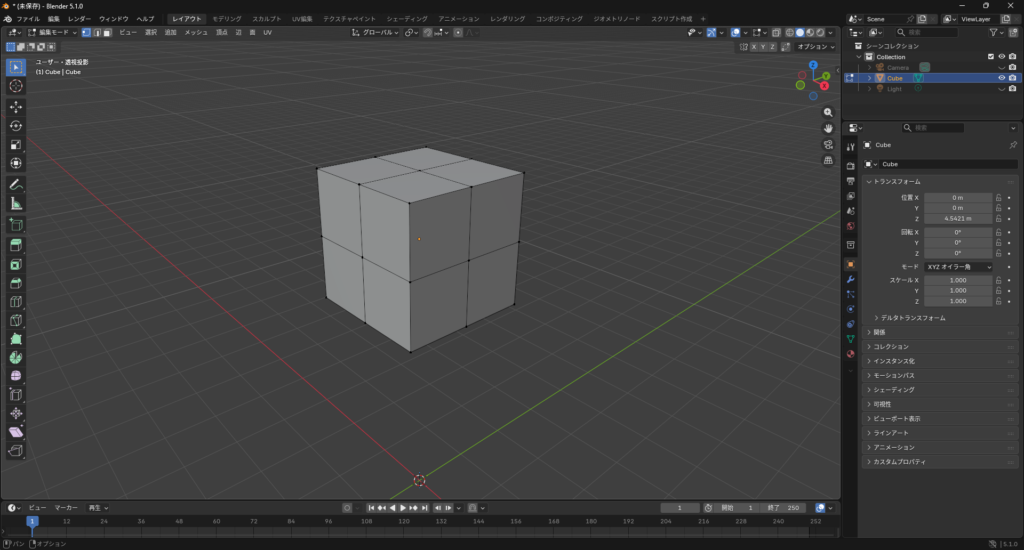
まずループカットする。(Ctrl+R)
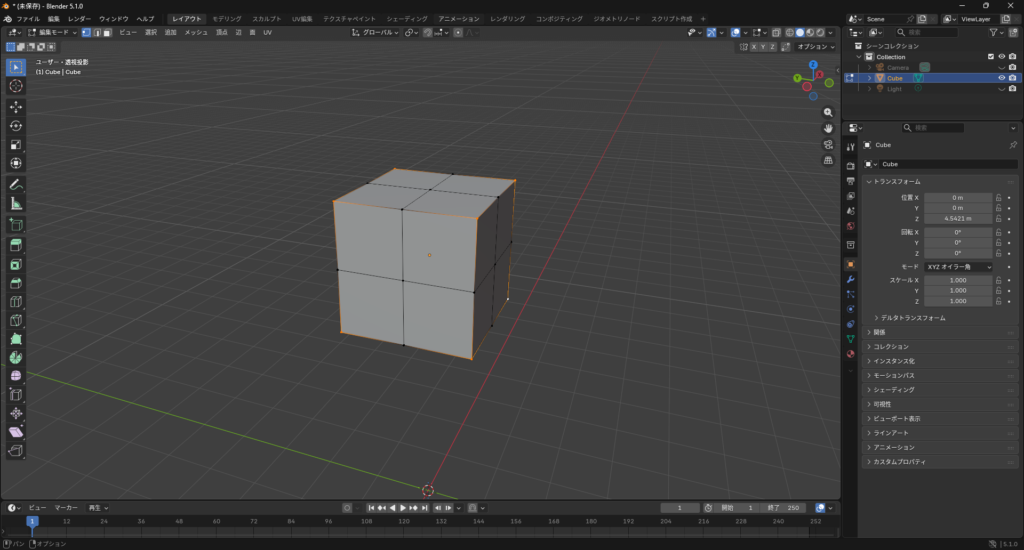
立方体の8つの頂点を複数選択する。(Shiftキーを押しながら頂点を選択)
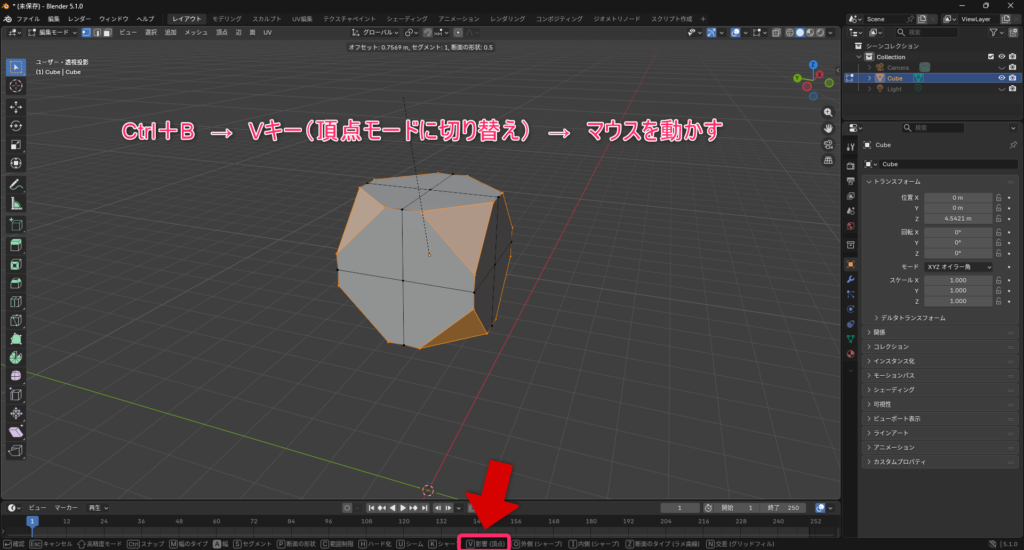
Ctrl+Bで、ベベル(セグメントは1)
※Vキーで頂点モードに変更するのを忘れない!
👉 より細かい形が作れる
まとめ
今回は以下を行いました。
・ベベルで角を丸める
・セグメントを増やして滑らかにする
・頂点ベベルの操作
ベベルを使うことで、
カクカクした形を自然に見せることができました。
感想
前回のループカットと手順としては似てるから、だんだん「こうやって操作するんだな」っていうなんとなくの操作感がつかめてきた感じがある。(点とか辺とか面とか選択⇒ループカットとかベベルとかこういう流れ)
たぶんこのおおまかな流れは変わらないはずだが、このままどんどん他の編集モードを覚えていく感じかなと。
あと、重要なのって、こうしたら、こういう形になるよねっていう想像ができることだと思う。自分が想像する形にどうやったらできるのか、辺をいじるのか点をいじるのか、どこの辺を変えるのか、どんな設定(セグメントとか、曲線とか直線とか?)にすればいいのか?とか。現時点では、ゴールがなくて、こうやったらたまたまこんな形になっただけだけど、実際はゴールを決めて、そのためにどうすべきかを適切に判断して操作する必要があると思う。(もうちょっと基本の編集モードを触ったら、一度作品を決めて作ってみたいなと思う。)
次回予告
次回は、インセットを使って、
面の内側に新しい面を作る方法を学びます。
より細かいディテールを作るための基本操作です。
今回出てきた用語
・ベベル
角を丸める(面取りする)操作
・セグメント
分割の数(多いほど滑らかになる)

コメント