
↓↓第1回はコチラ↓↓

↓↓前回の記事はコチラ↓↓

本ブログでは、3Dモデリングに関する予備知識0の完全ド素人の私(かえる)が、AI(ChatGPT)のみの完全独学でどこまでできるのかに挑戦しています。
もし、今後も長く続いていくようであれば、皆様のためになりそうな技術紹介系の記事を別途投稿するかもしれませんが、初めのうちは完全に私自身のための日記レベルの内容を淡々と投稿していくため、非常に読みにくいかもしれませんが、あくまで私個人的なものと思ってください。
導入
前回は、回転・拡大縮小・イージングを使って、動きに変化をつけるアニメーションを作りました。
見た目はかなりそれっぽくなってきましたが、まだ作業画面で確認している状態です。
今回は、カメラで「どこから見るか」を決め、
実際に動画として書き出すところまで進めます。
今回やること
・カメラの有無を確認する(無い場合は追加する)
・カメラ視点に切り替える
・カメラを手動で動かす
・今見えている画面をカメラに合わせる
・動画として書き出す
実際にやっていく
カメラがあるか確認する(無い場合は追加)
まずはシーン内にカメラがあるか確認します。
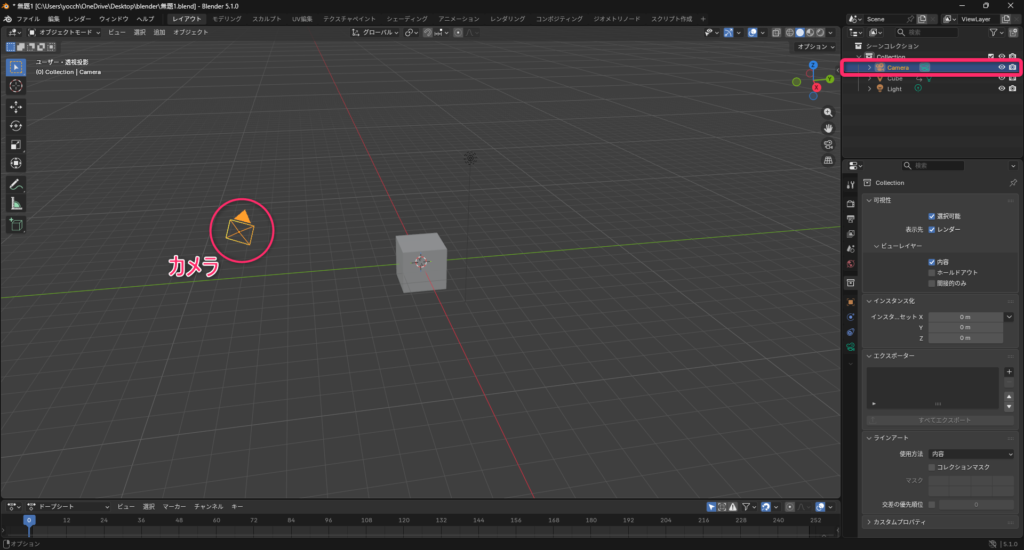
・右上のアウトラインに「Camera」がある → OK
・無い → 追加する
追加方法:
【画像②:カメラ追加メニュー(Shift+A → カメラ)】
操作:
Shift + A → カメラ
これでカメラが追加されます。(見つからないときはキューブとかに埋まっているかも)
【用語解説:カメラ】
・一言で:映す範囲を決める視点
・もう少し:最終的にレンダリングされる映像は、このカメラの視点になります
カメラ視点に切り替える
カメラから見た画面に切り替えます。
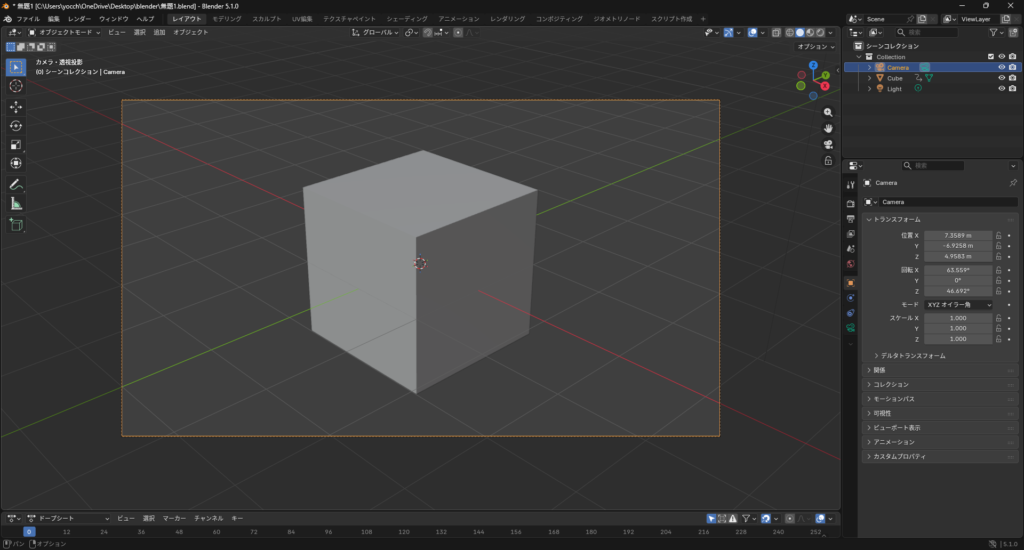
Numpad 0キーを押すと、カメラ視点ON/OFF切り替えができる。
※テンキーがない場合
表示 → ビュー → カメラ
これで「最終的に映る画面」を確認できます。
カメラを手動で動かす
【画像④:カメラを選択した状態(アウトラインで選択されている)】
カメラは通常のオブジェクトと同じように動かせます。
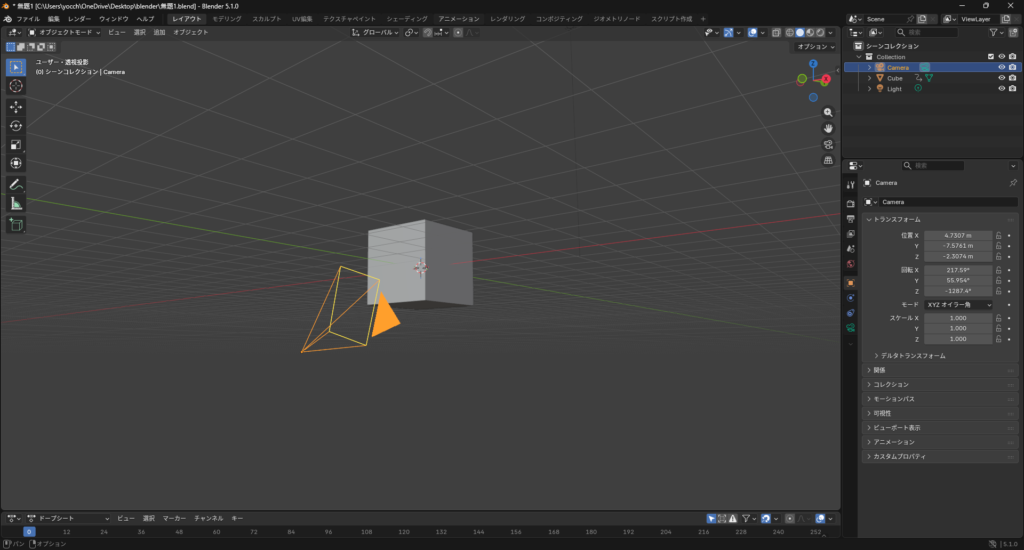
- カメラを選択
- Gキー → 移動
- Rキー → 回転
- もしくは、右サイドバーのトランスフォームから数値を直接触ってみる
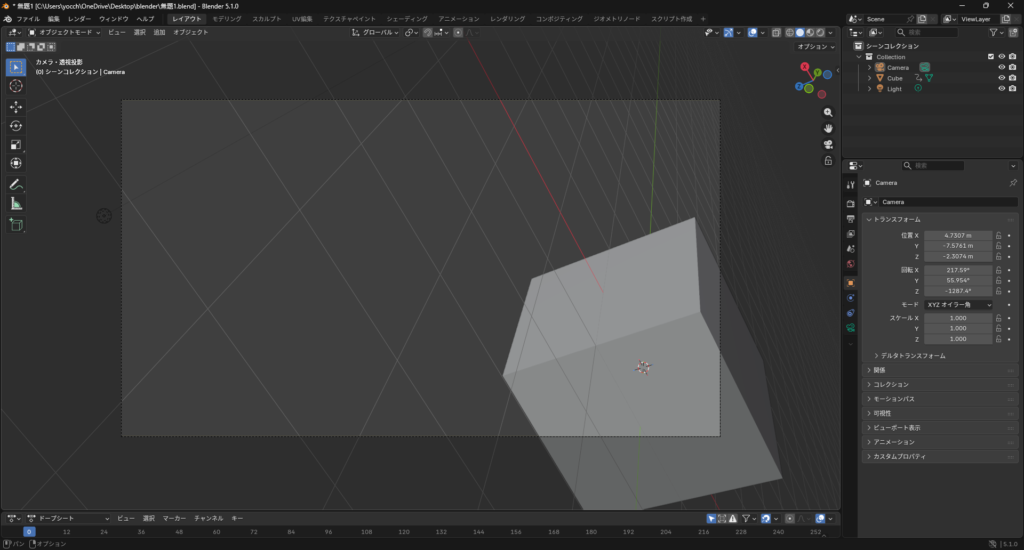
カメラの移動と向き合わせるの難しくてなんかよくわからんことになった💦
⇒細かい調整ができる反面、慣れないと操作しにくいことがあるので、次のやり方が便利かも
今見えている画面をカメラに合わせる(おすすめ)
この方法が一番実用的です。
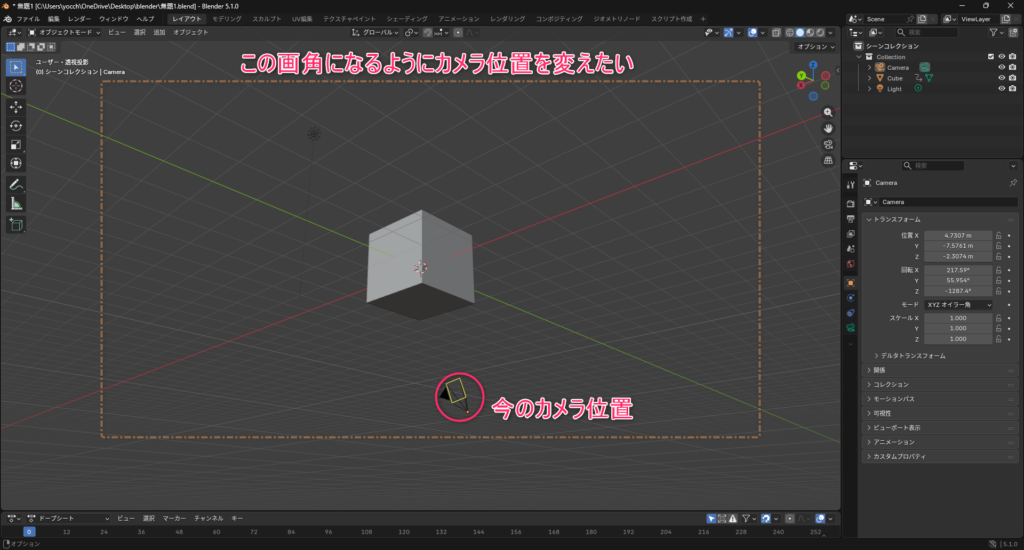
1.マウス操作で好きな構図にする
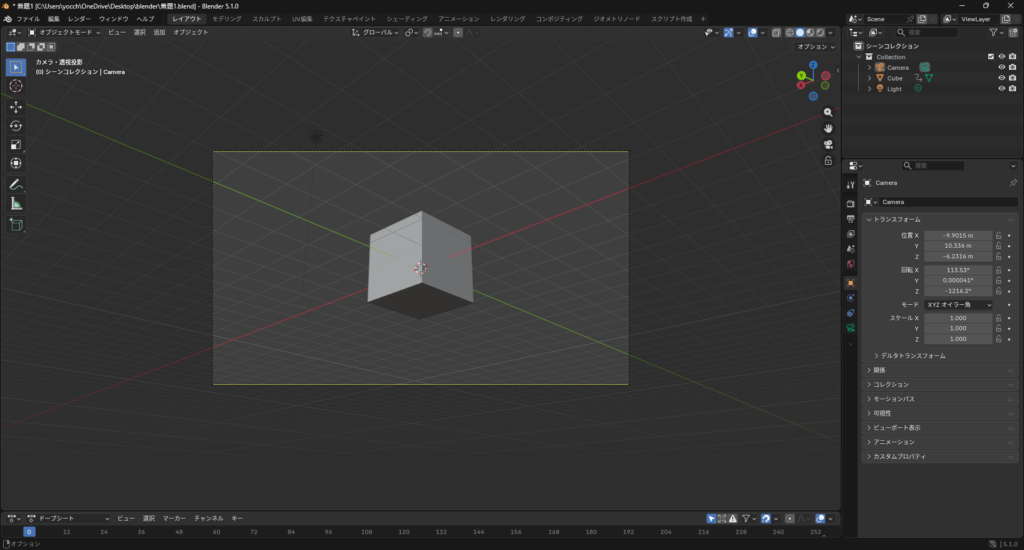
2.Ctrl + Alt + Numpad 0
これで、今見えている画面がそのままカメラに設定されます。
直感的に調整できるので、初心者にはこちらがおすすめかも!
カメラ視点にすると、何も映らなくなった…
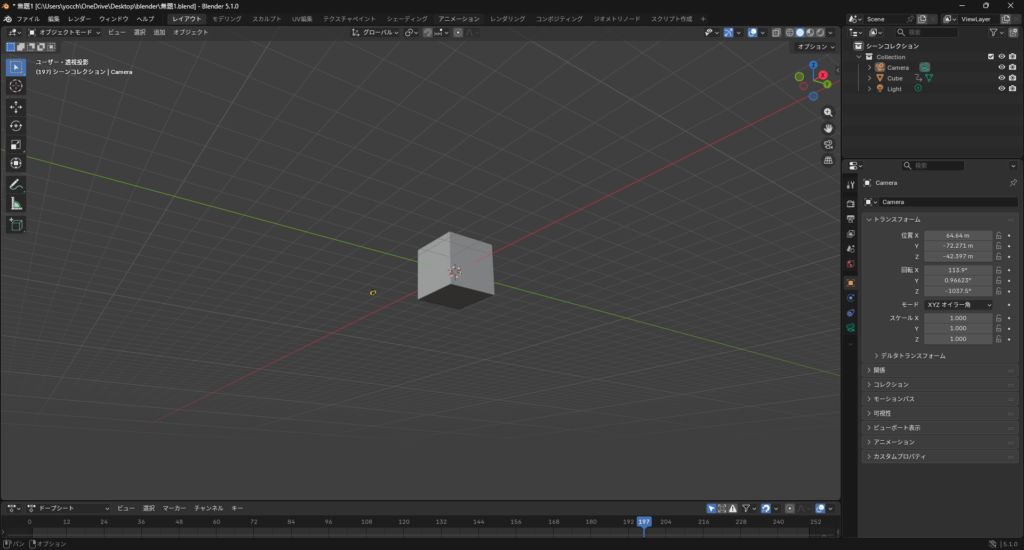
この視点がいい!と思って、このままCtrl + Alt + Numpad 0を押すと…
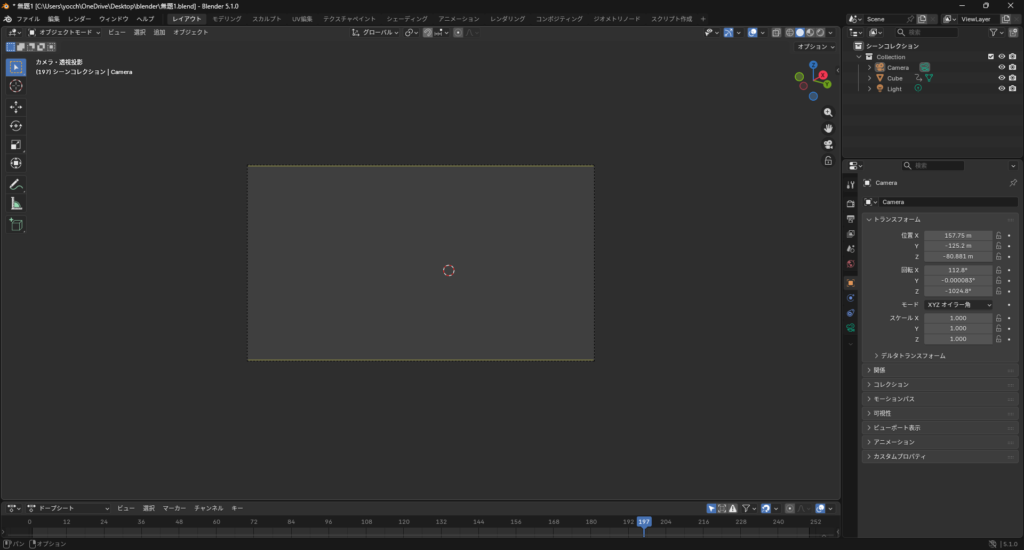
あれ?なんも映らない…?なにこれ??
⇒これの原因はおそらく、カメラ視点で見える範囲「クリッピング」の問題かも?(要するにカメラで見える範囲外にオブジェクトがあるから、なんも映らないってこと。設定を変えればOK)
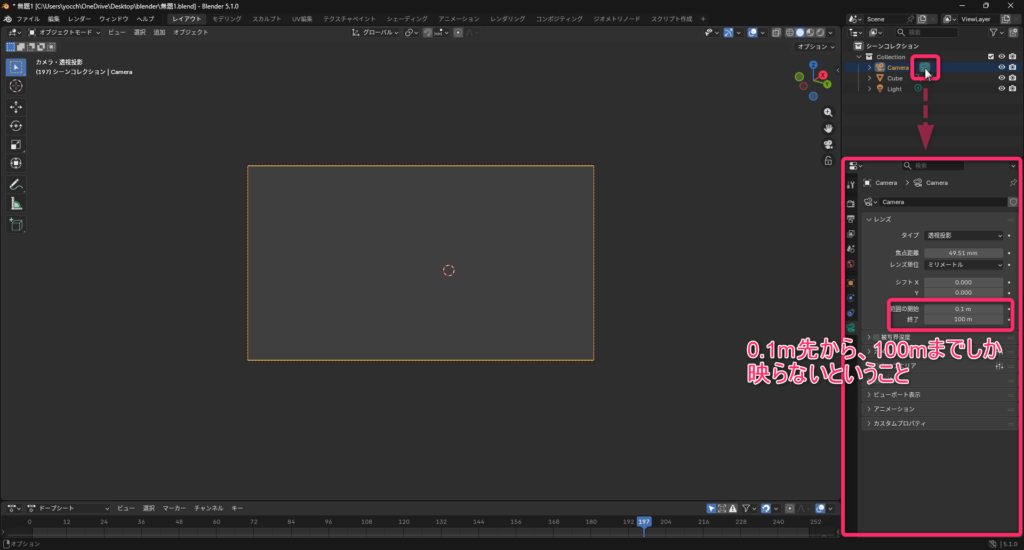
右上にある緑色のカメラマークを選択すると、右下にカメラレンズの設定が表示される。
「範囲の開始」「終了」のところが、カメラが写す範囲のことで、この終了がデフォルトで「100m」になっているため、カメラから100m以上離れた場所にオブジェクトがあれば、何も映らない現象が起きる。
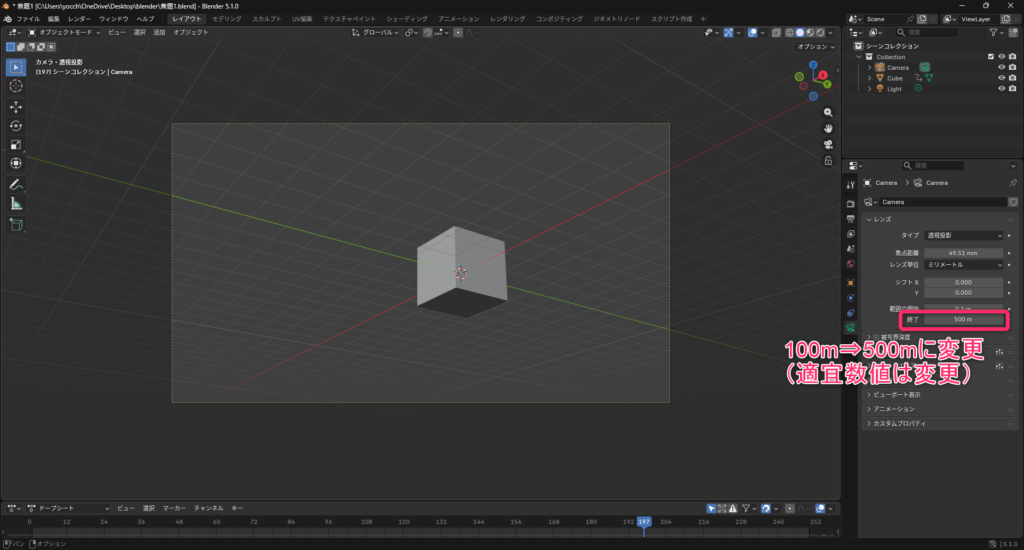
「終了」の値を大きくしたらこのようにちゃんと見えました!
【画像⑥:レンダープレビュー(右上の球アイコン一番右)】
まず、レンダープレビューに切り替えます。
操作:
右上の球アイコン → 一番右
👉 これで「実際の明るさ」が分かる
—
【画像⑦:Light選択状態(アウトラインでLight選択)】
ライトを選択します。
—
【画像⑧:ライト位置調整(キューブの斜め上に移動)】
操作:
G → 移動
R → 向きを調整
👉 キューブの「斜め上」から当てるとバランスが良い
—
【画像⑨:ライト強度設定(Powerの数値)】
右の電球アイコンから👇
👉 Power(強さ)を変更
目安:
・100 → 暗い
・500 → 普通
・1000以上 → 明るい
👉 最初は1000くらいでOK
—
【動画①:ライト調整前後の比較(暗い状態と明るい状態)】
👉 ライトだけで印象が大きく変わる
—
【用語解説:ライト】
・一言で:シーンを照らす光源
・もう少し:位置・向き・強さによって見え方が大きく変わる要素
ライトを調整する
デフォルトのライト設定だと、暗すぎて、オブジェクトが真っ黒になっていることがあります。
まず、レンダープレビューに切り替えます。(陰影が分かるプレビューモード)
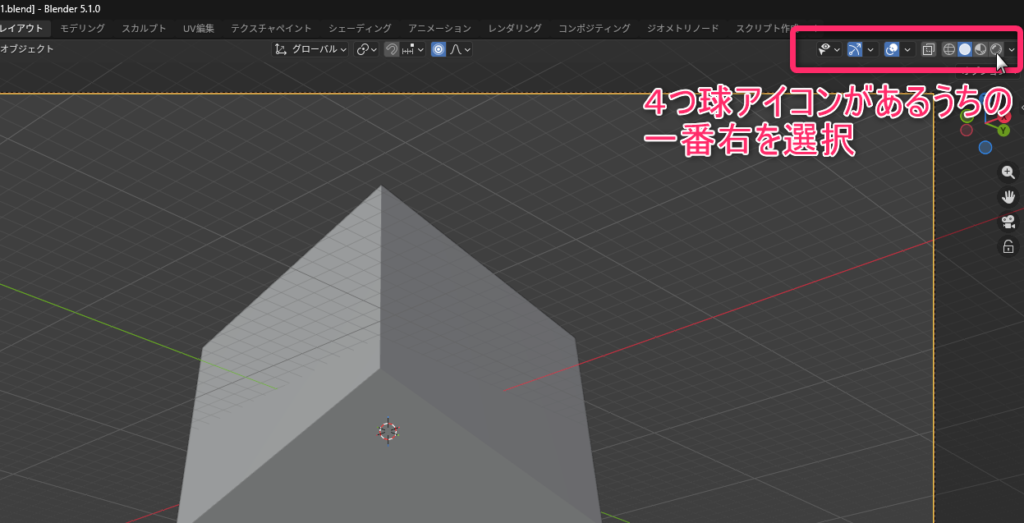
操作:右上の球アイコン → 一番右
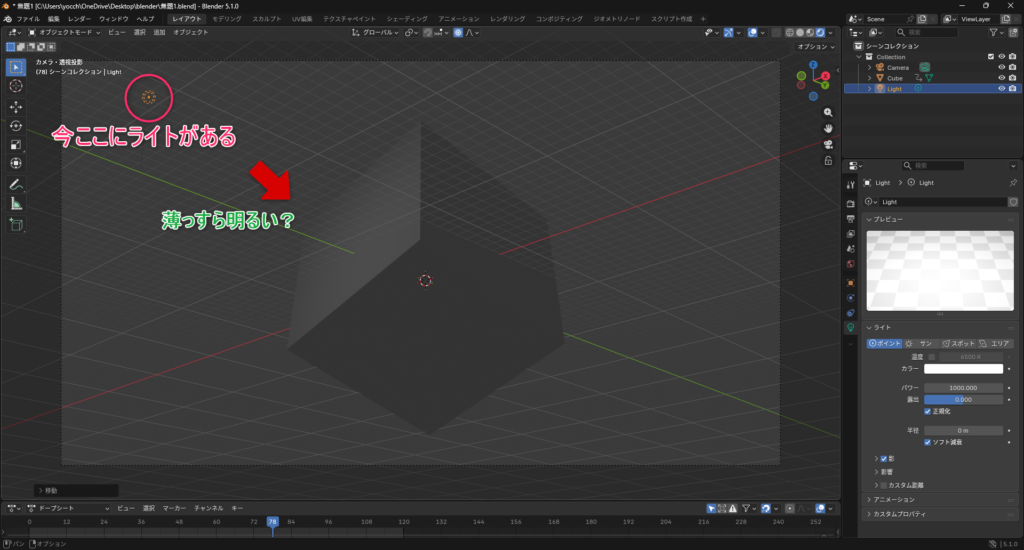
これで「実際の明るさ」が分かる。
⇒薄っすら明るい気もするけど、さすがに暗すぎるので、明かりを調整していく。
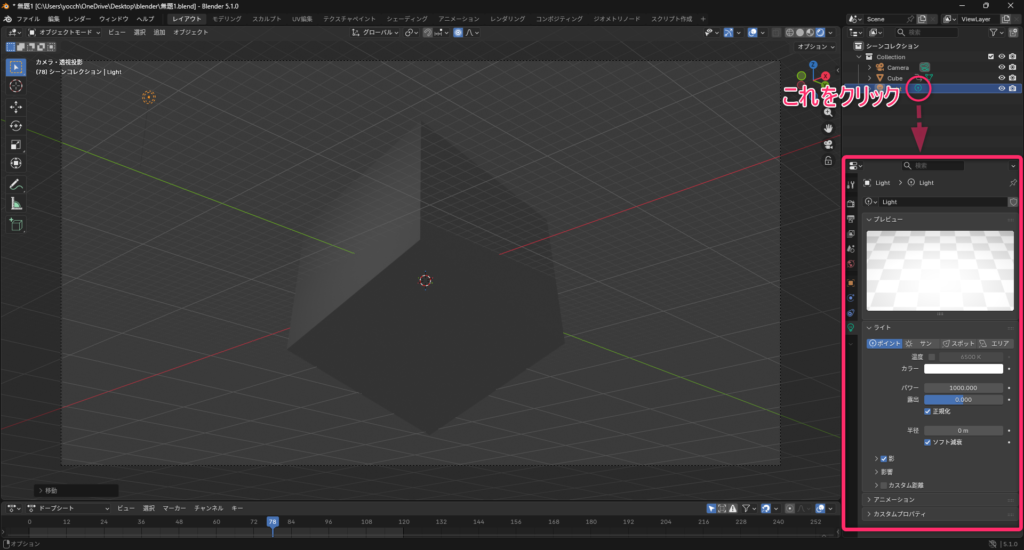
ライトのプロパティを設定する。
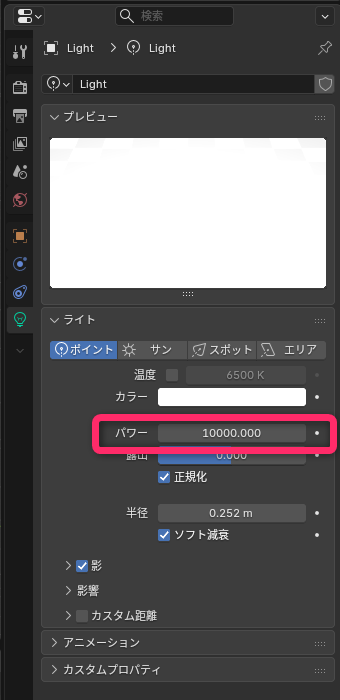
Power(強さ)を変更(適宜調整)
1000 ⇒ 10000
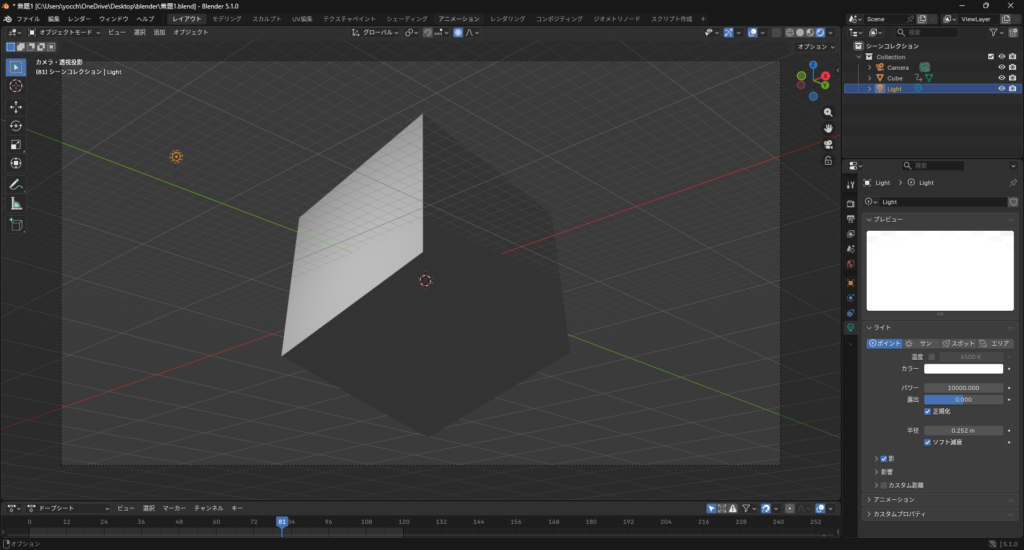
ライトだけで印象が大きく変わる。
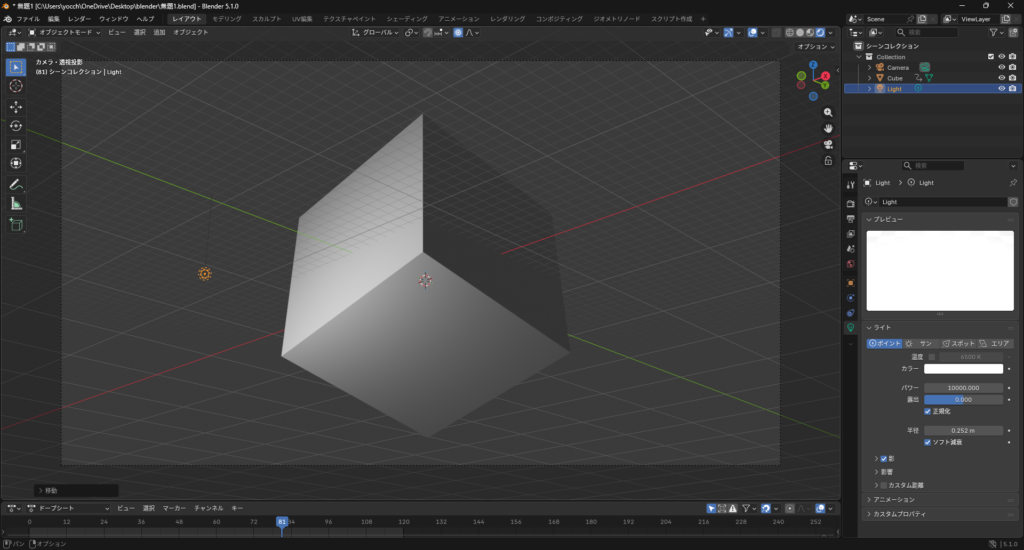
GキーとRキーを使ってライトの位置を調整しても変化が分かる。
【用語解説:ライト】
・一言で:シーンを照らす光源
・もう少し:位置・向き・強さによって見え方が大きく変わる要素
レンダリング設定を確認する
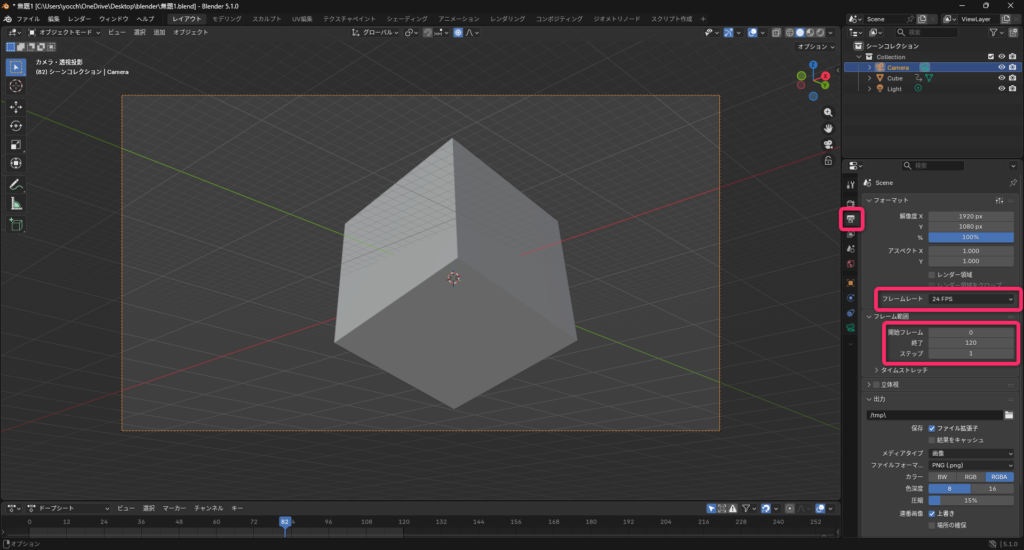
動画を書き出す前に設定を確認します。(適宜変更)
・フレーム範囲:0〜120
・FPS:24
【用語解説:レンダリング】
・一言で:画像や動画として書き出す処理
・もう少し:3Dの情報を計算して、実際に見える映像に変換すること
動画として書き出す
さっきの出力プロパティを下の方にいくと、出力する際の設定項目がいろいろある。
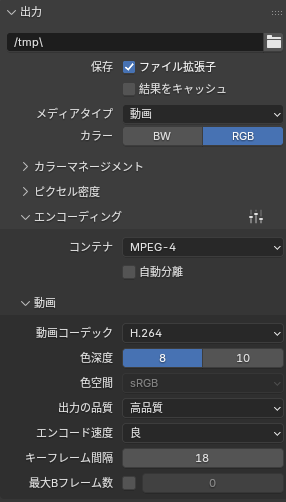
とりあえず詳しい意味が分からなくてもこんな感じで真似てOK。
(どういうファイル形式(MP4とかPNGとか)で、どういう品質でとかそういう設定)
保存先も忘れずに設定します。
いよいよレンダリングしていきます。
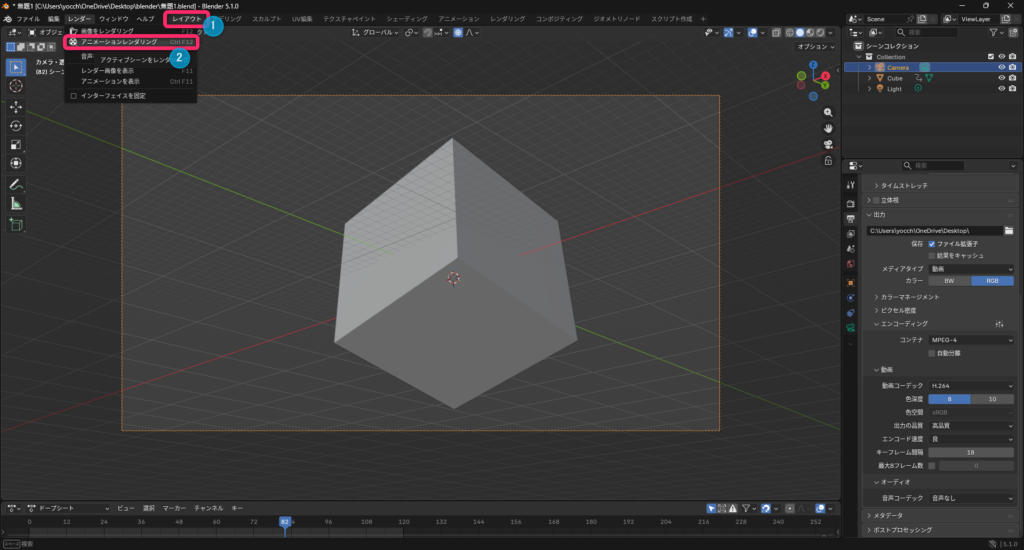
操作:
レンダー → アニメーションをレンダリング
これでレンダリングが開始されます。(設定、作品、PCスペックによってレンダリングに時間がかかる場合があります。)
完成した動画がコチラ!↓
まとめ
今回は以下のことを行いました。
・カメラの確認と設定
・構図の調整
・ライトの調整
・動画の書き出し
実際に作品として出力する際の設定を中心に行ったという感じでしょうか。
感想
今回の作業っていわゆる三次元的ならではって感じがしました。
二次元アニメーションとは違い、カメラやライトをどの角度に配置するかによって、一つのデータから、様々な作品を出力することができます。
ライトの設定やカメラの設定も、細かな部分はまだまだ分からないことだらけかもしれませんが、比較的直観的な操作が多かったので、めちゃくちゃ苦戦するような部分はなかったですね。
次回予告
次回は、マテリアル(色や質感)を設定して、
見た目をさらに良くしていきます。
同じモデルでも印象が大きく変わる重要なポイントになります。
今回出てきた用語
・カメラ
映す範囲を決める視点
・ライト
シーンを照らす光源
・レンダリング
画像や動画として書き出す処理


コメント