
↓↓第1回はコチラ↓↓

↓↓前回の記事はコチラ↓↓

本ブログでは、3Dモデリングに関する予備知識0の完全ド素人の私(かえる)が、AI(ChatGPT)のみの完全独学でどこまでできるのかに挑戦しています。
もし、今後も長く続いていくようであれば、皆様のためになりそうな技術紹介系の記事を別途投稿するかもしれませんが、初めのうちは完全に私自身のための日記レベルの内容を淡々と投稿していくため、非常に読みにくいかもしれませんが、あくまで私個人的なものと思ってください。
導入
前回は、編集モードと押し出しを使って、
キューブの形を変える基本操作を行いました。
ただ、押し出しだけだと形の自由度には限界があります。
今回は「分割」を増やして、より細かく形を作れるようにしていきます。
そのために使うのが「ループカット」です。
今回やること
・ループカットで分割を増やす
・分割した部分を動かして形を変える
・押し出しと組み合わせて形を作る
実際にやっていく
ループカットとは
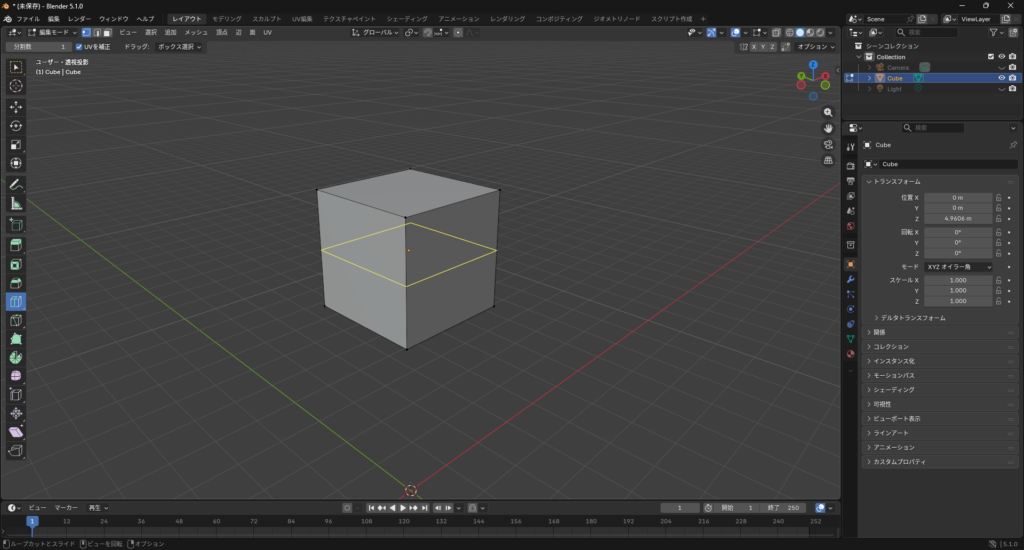
ループカットは、オブジェクトをぐるっと一周する形で分割を追加する機能です。
【用語解説:ループカット】
・一言で:一周する形で分割を入れる機能
・もう少し:面を細かく分けて、より自由に形を作れるようにする操作
ループカットを入れる
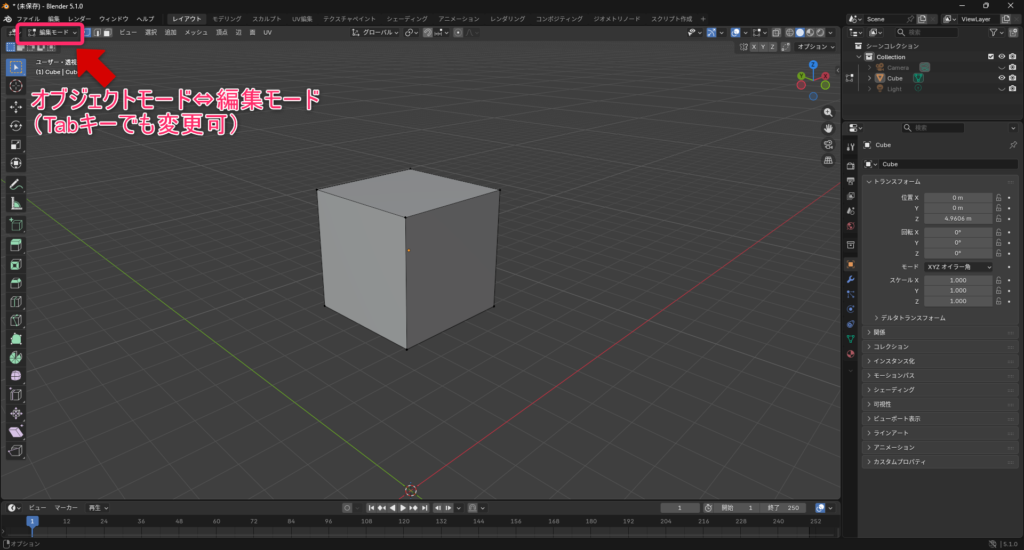
オブジェクトモードから編集モードに切り替える。
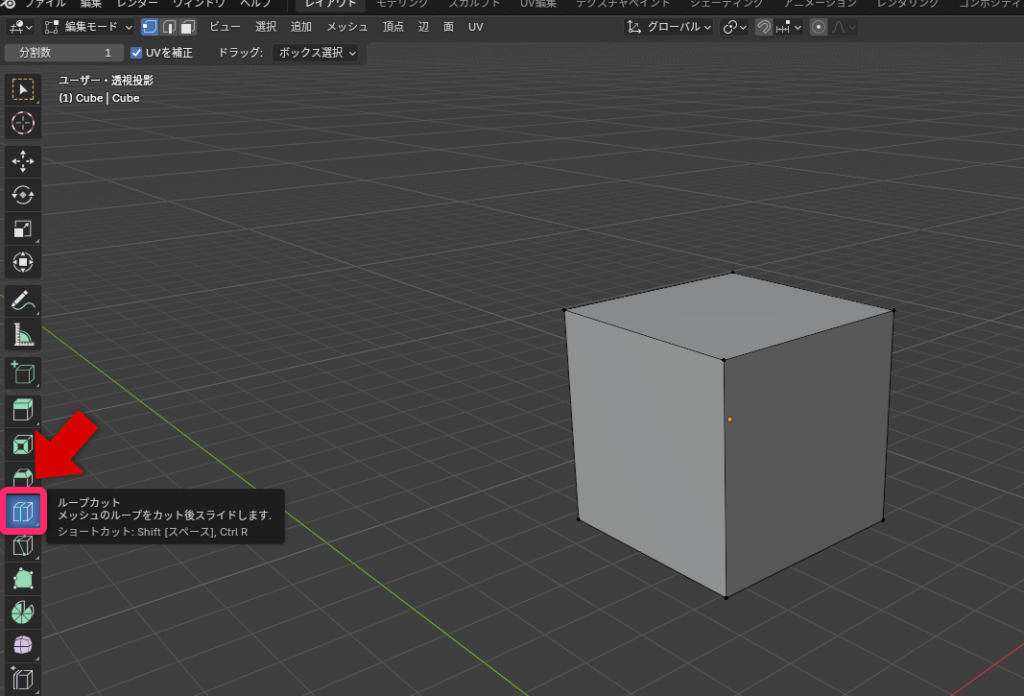
編集モードになると出てくる画面左のところから、ループカットを選ぶ。
(ショートカットキー:Ctrl+R)
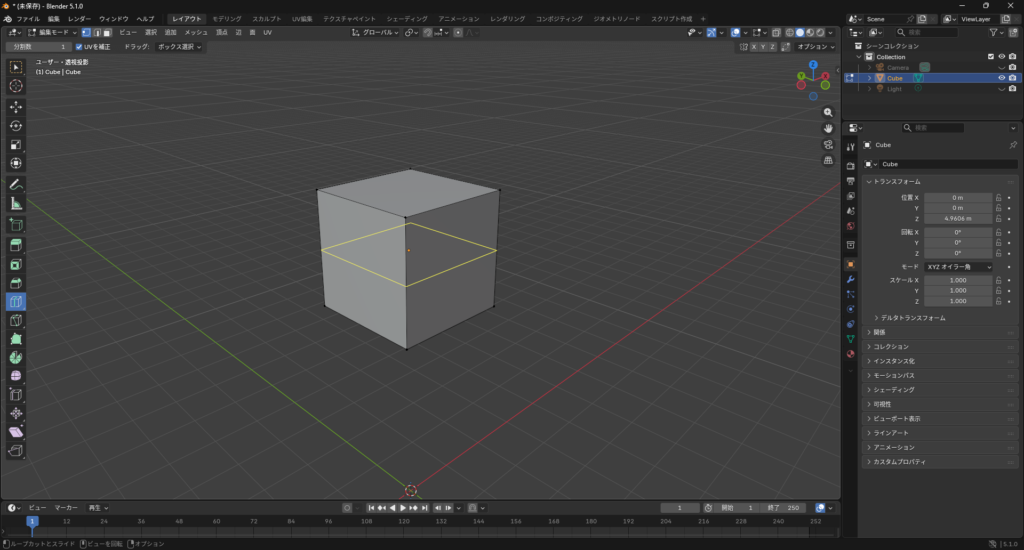
カーソルをオブジェクトに合わせると、黄色の分割するラインが表示される。
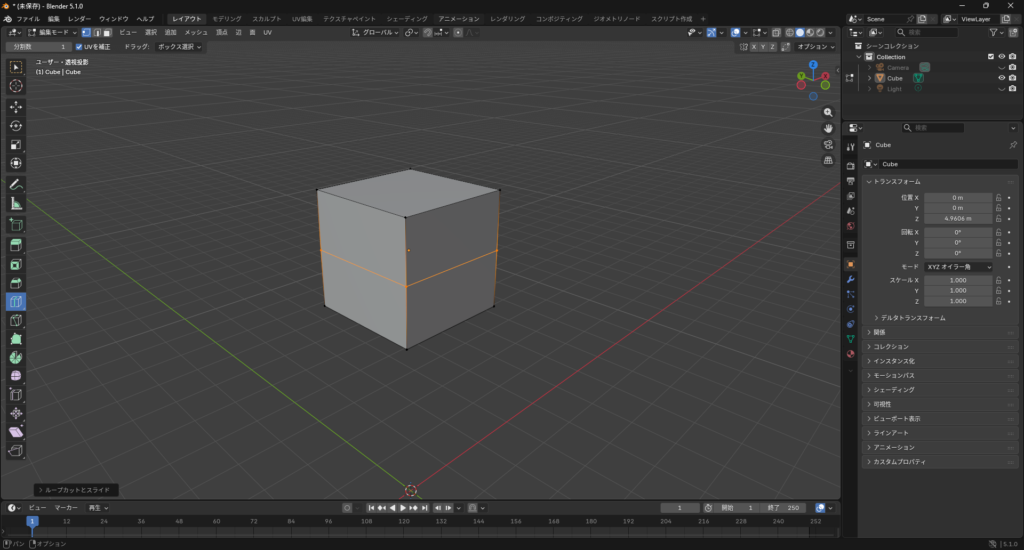
クリックすると、その位置に分割が入ります。
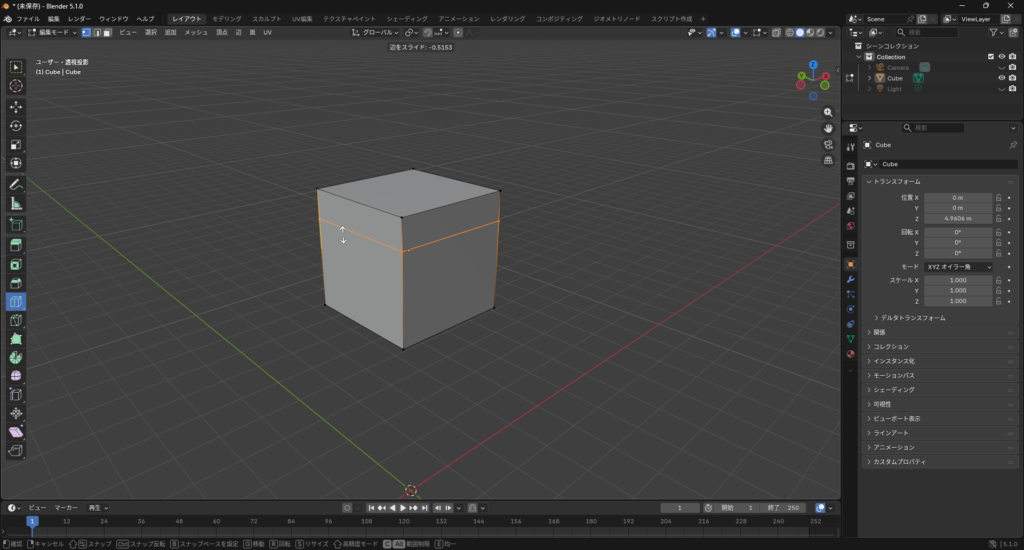
クリックではなく長押しすると、位置を調節できたりします。
分割を増やしてみる
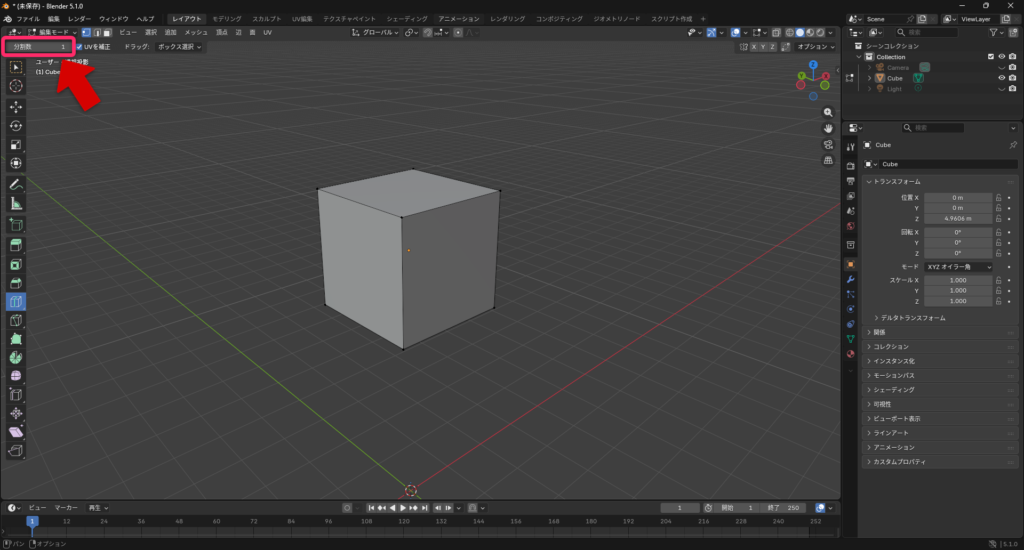
分割する前に左上で分割数を変える
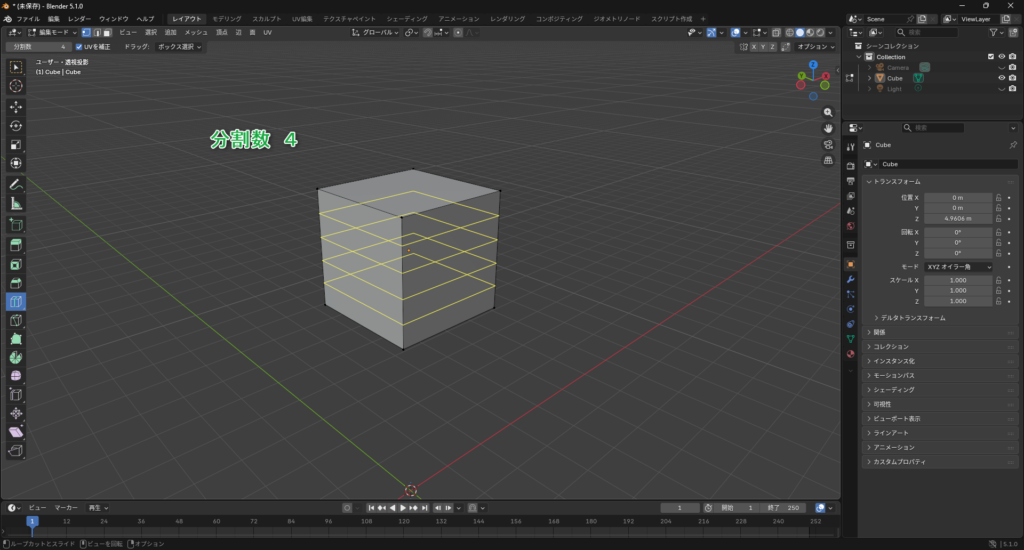
👉 分割数を増やせる
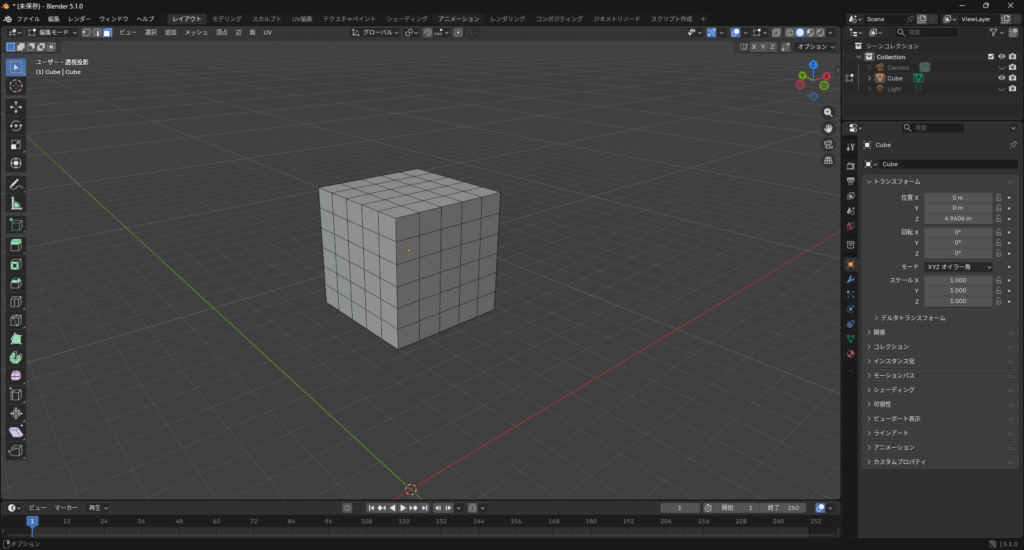
分割が増えると、細かく形を調整できるようになります。
分割した部分を動かす
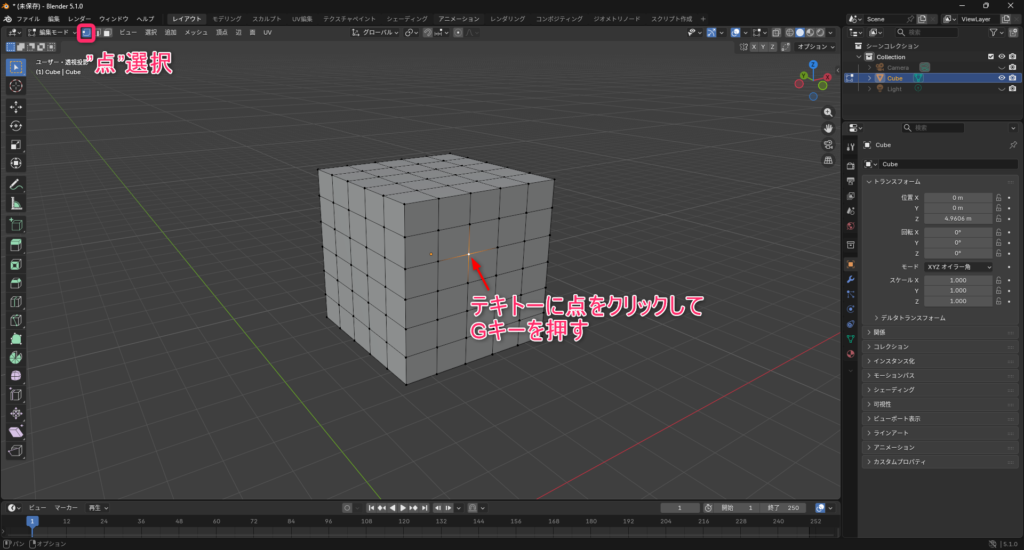
点選択状態で点をクリックしてGキーを押すと、
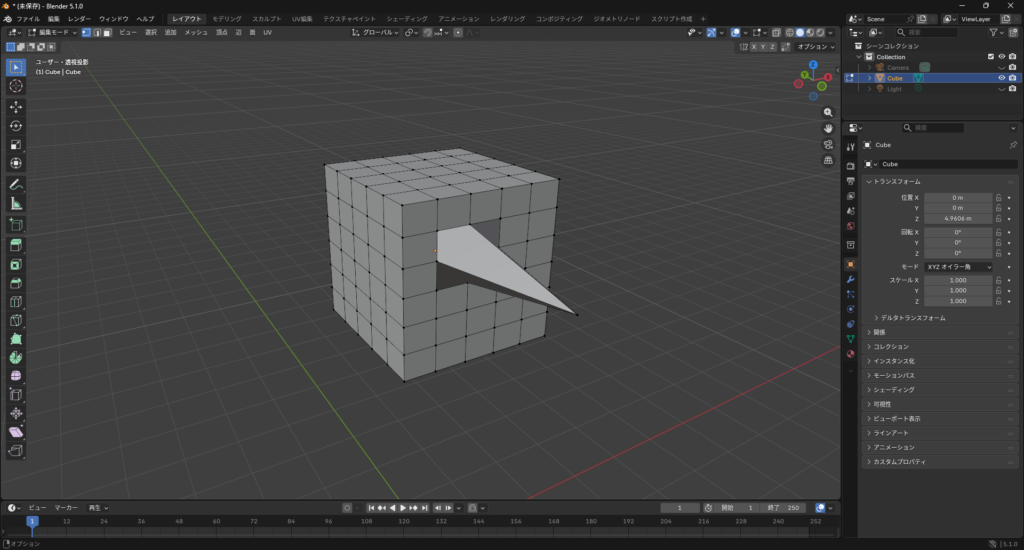
こんな感じになる。
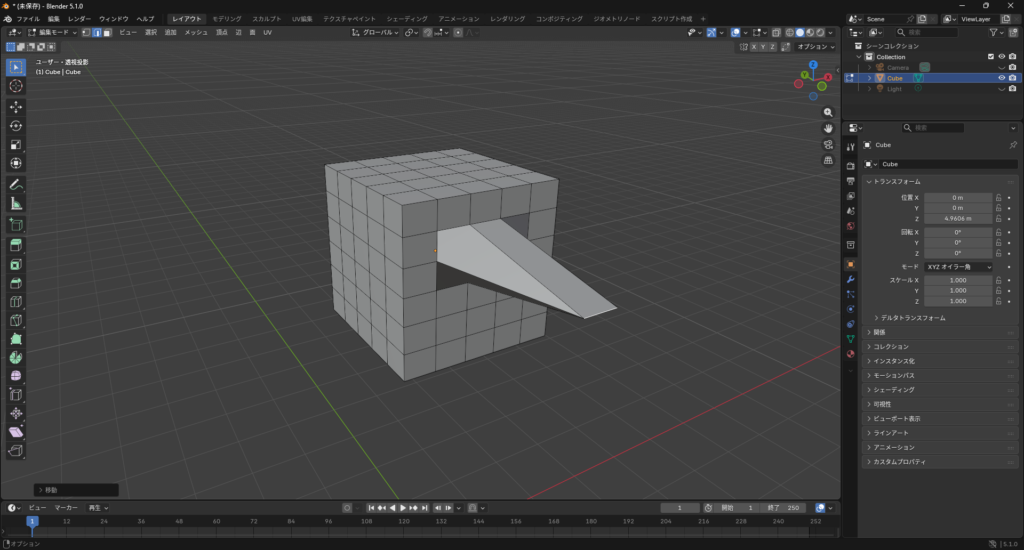
辺だとこんな感じ。
押し出しと組み合わせる
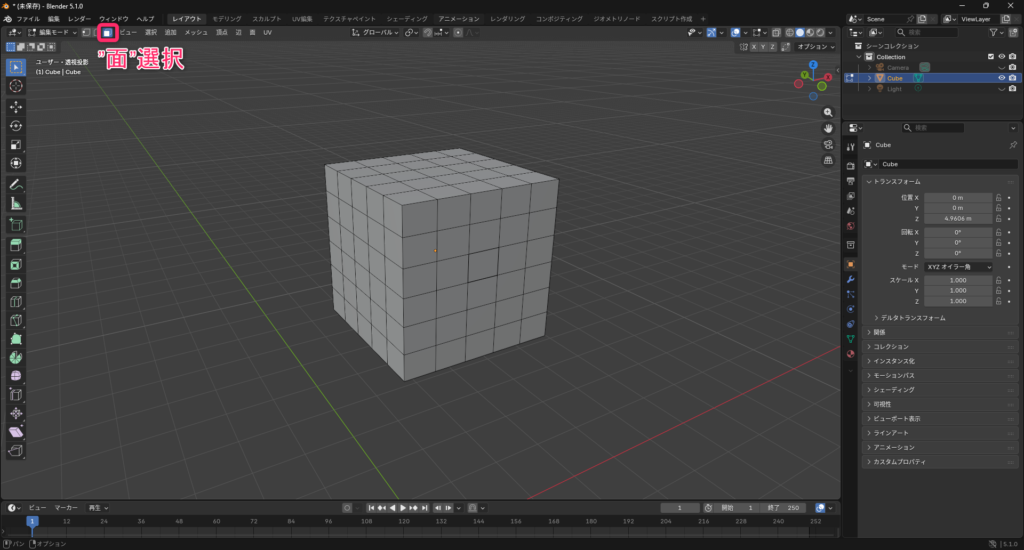
面選択にする。
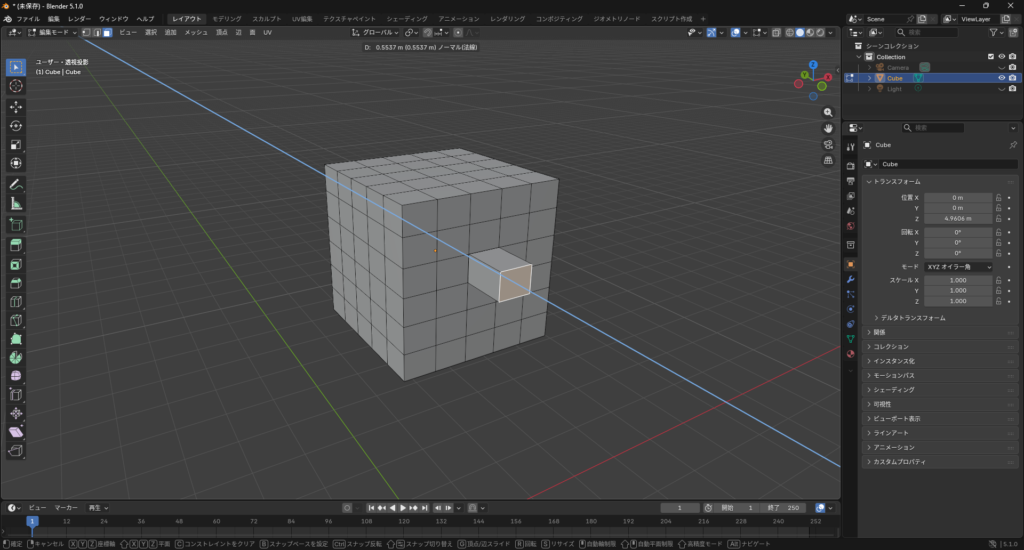
すきなところを選択して、Eキーを押すと、その分割された面だけ押し出される。
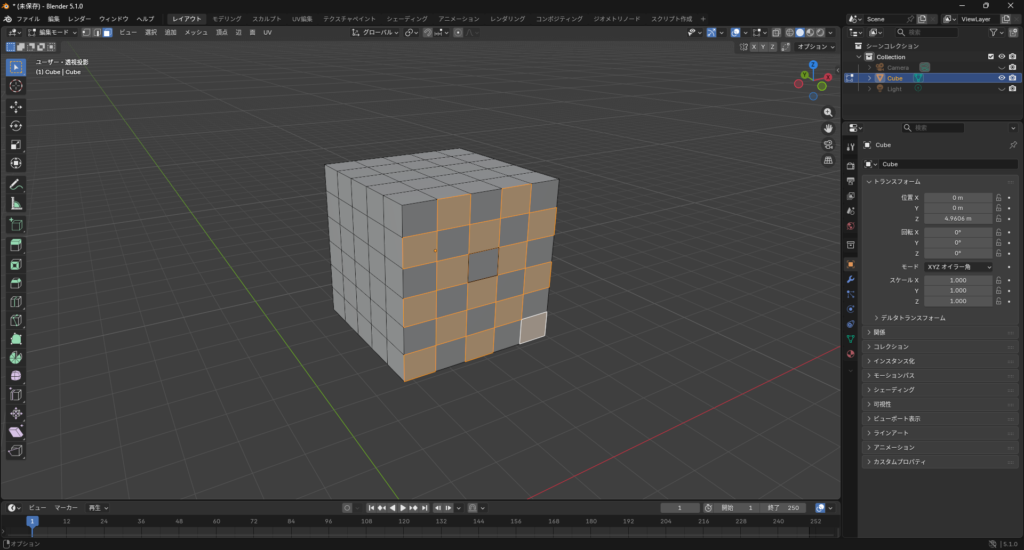
Shiftキーを押しながら選択すると、複数選択もできる。
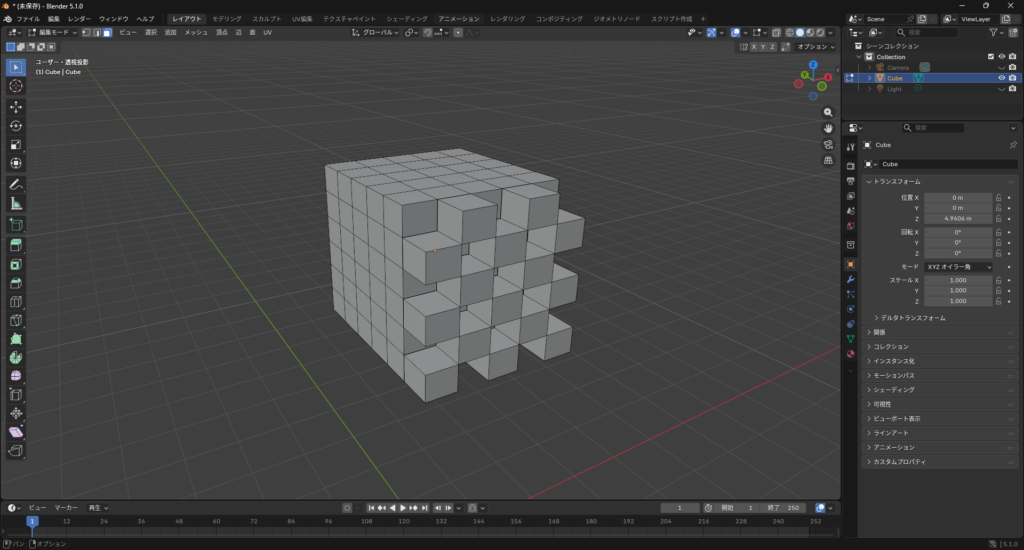
そのままEキーで押し出すとこんなこともできる。
ループカットで分割を増やしてから押し出すと👇
👉 より複雑な形が作れる
👉 分割→移動→押し出しの流れが分かる
まとめ
今回は以下を行いました。
・ループカットで分割を追加
・分割した部分を動かして形を調整
・押し出しと組み合わせて形を作る
これにより、ただ伸ばすだけではなく、
細かくコントロールしながら形を作れるようになりました。
感想
こういうのって結局、単純な操作をたくさん重ねて、いろんなアイデアや手法を交えながら、高度な作品を作っていくものですよね。今の段階だと「へーこんな機能なんだ」で終わっちゃうけど、プロに言わせれば多分このループカットだけで、それなりのモノが作れちゃうんだろうなって想像しました。
まだまだ基本中の基本を脱しないレベルだけど、後から考えると超大切なことだったりして。
今はそんなモチベーションで続けています。
次回予告
次回は、ベベルを使って角を丸めて、
より自然な形にしていきます。
カクカクした形を少し柔らかく見せるテクニックです。
今回出てきた用語
・ループカット
一周する形で分割を入れる機能
・分割
面を細かく区切る操作


コメント