
↓↓第1回はコチラ↓↓

↓↓前回の記事はコチラ↓↓

本ブログでは、3Dモデリングに関する予備知識0の完全ド素人の私(かえる)が、AI(ChatGPT)のみの完全独学でどこまでできるのかに挑戦しています。
もし、今後も長く続いていくようであれば、皆様のためになりそうな技術紹介系の記事を別途投稿するかもしれませんが、初めのうちは完全に私自身のための日記レベルの内容を淡々と投稿していくため、非常に読みにくいかもしれませんが、あくまで私個人的なものと思ってください。
導入
前回は、カメラとライトを調整して、アニメーションを動画として書き出しました。
ただ、見た目はまだグレーのままで、少し物足りない状態です。
今回は、マテリアル(色や質感)を設定して、見た目を変えていきます。
同じ形でも、色や質感を変えるだけで印象が大きく変わります。
今回やること
・マテリアルを追加する
・色を変更する
・質感(ツヤ・ザラつき)を調整する
・見た目の変化を確認する
実際にやっていく
マテリアルを追加する
まずはキューブにマテリアルを追加します。
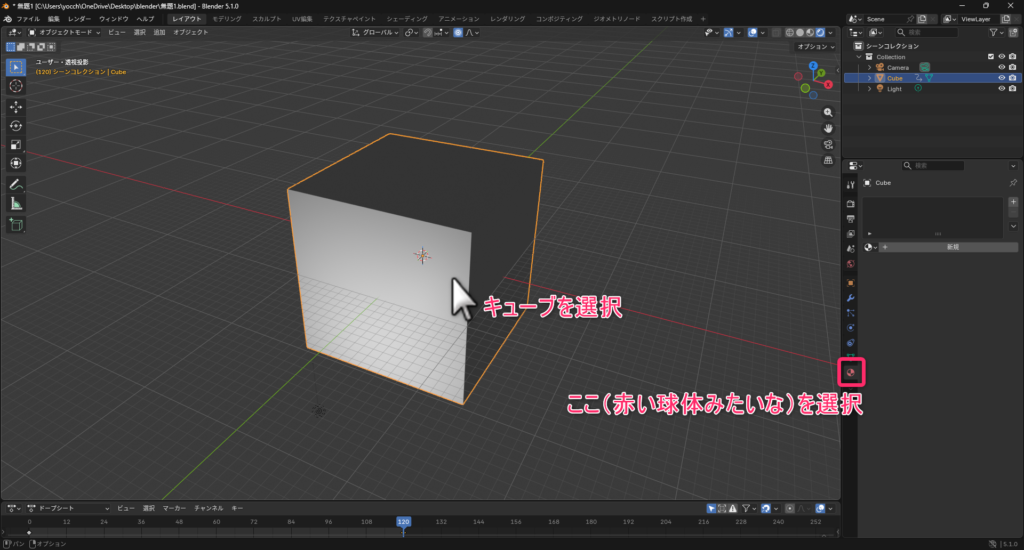
- Cubeを選択
- 右側の「マテリアルプロパティ(赤い球アイコン)」を開く
- 「新規」をクリック
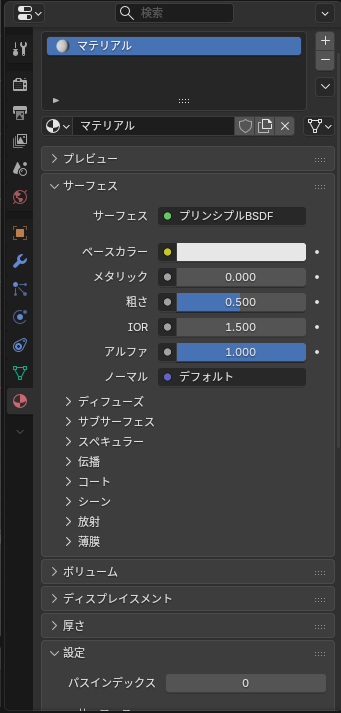
これでマテリアルが追加されます。
【用語解説:マテリアル】
・一言で:見た目を決める設定
・もう少し:色・光の反射・質感などをまとめて設定するもの
色を変更する
ベースカラーを変更します。
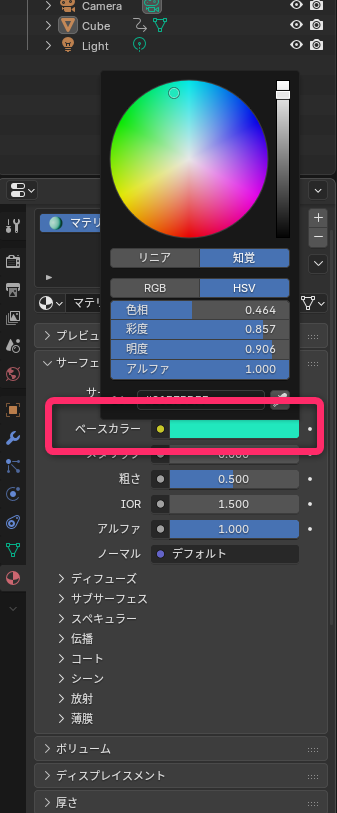
- ベースカラーをクリック
- 好きな色を選ぶ
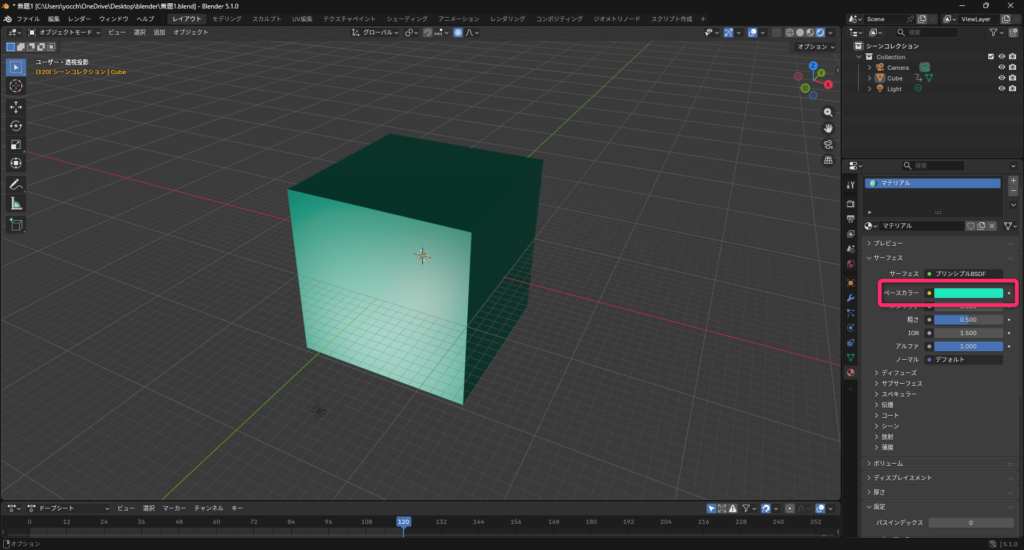
一瞬で見た目が変わります。
※ビューポートシェーディングを「マテリアルプレビュー」か「レンダー」にすると色が反映されます。
質感を変える
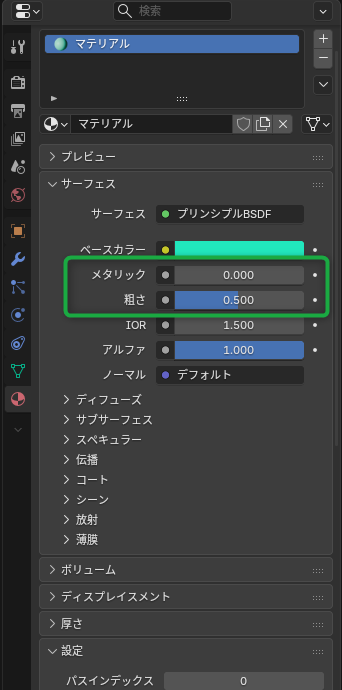
ここで質感を調整します。
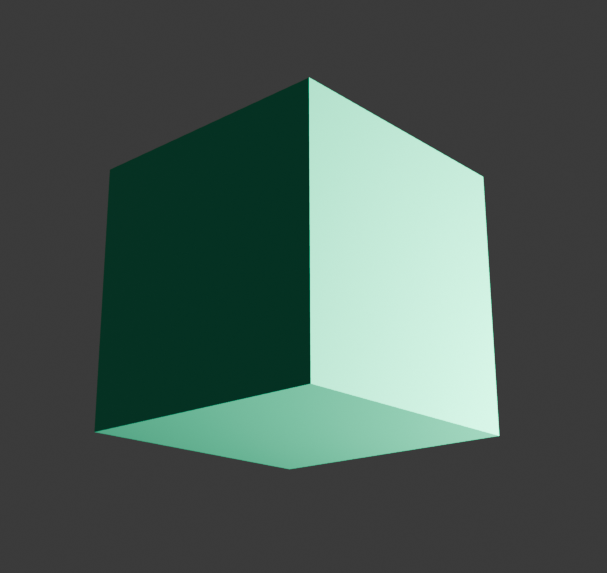
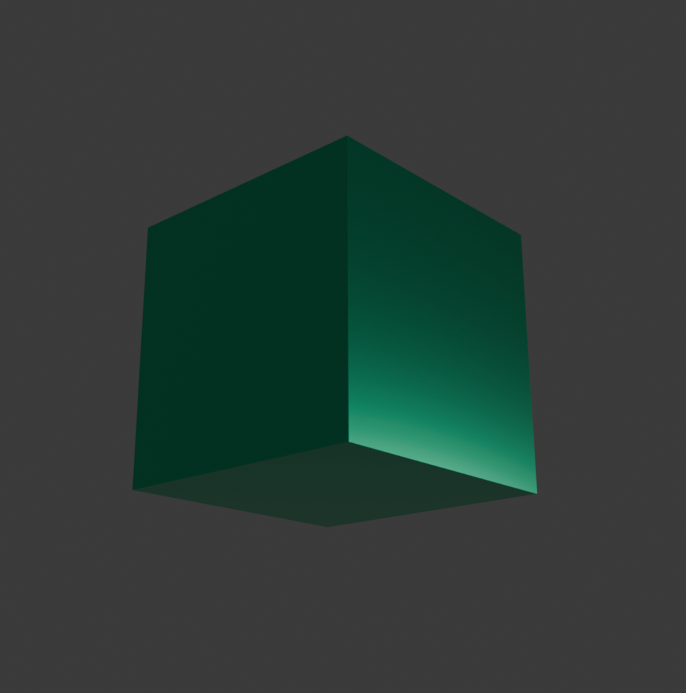
● メタリック(Metallic)
・一言で:金属っぽさ
・0 → 普通の素材
・1 → 金属になる
メタリック→0
メタリック→1
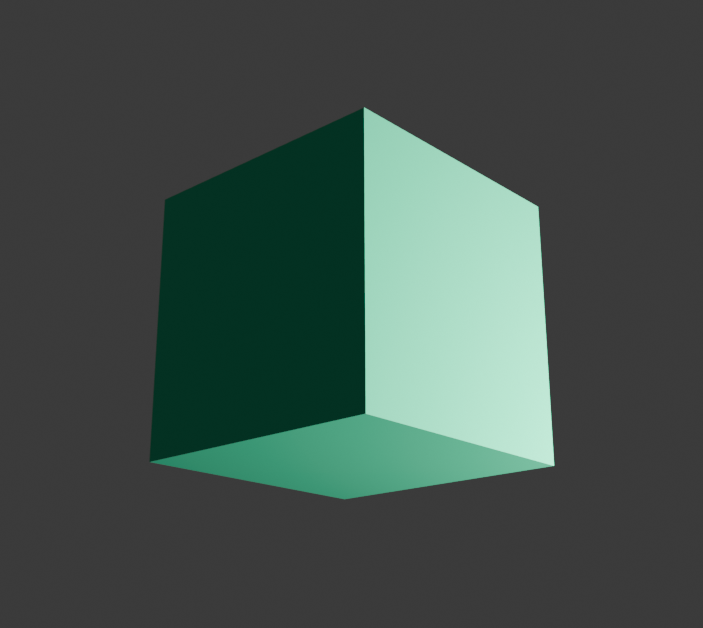
● 粗さ(Roughness)
・一言で:ツヤの強さ
・0 → ツルツル(よく反射する)
・1 → ザラザラ(ほぼ反射しない)
粗さ→0
粗さ→1
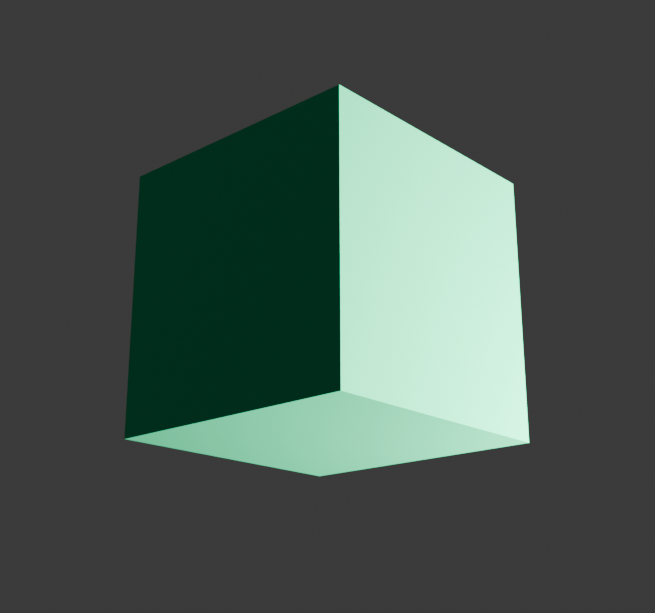
この2つを調整するだけでかなり見た目が変わる。
色と質感を組み合わせる
【画像⑨:調整後のキューブ(色+ツヤあり)】
例:
・粗さ:0.2
・メタリック:0.0
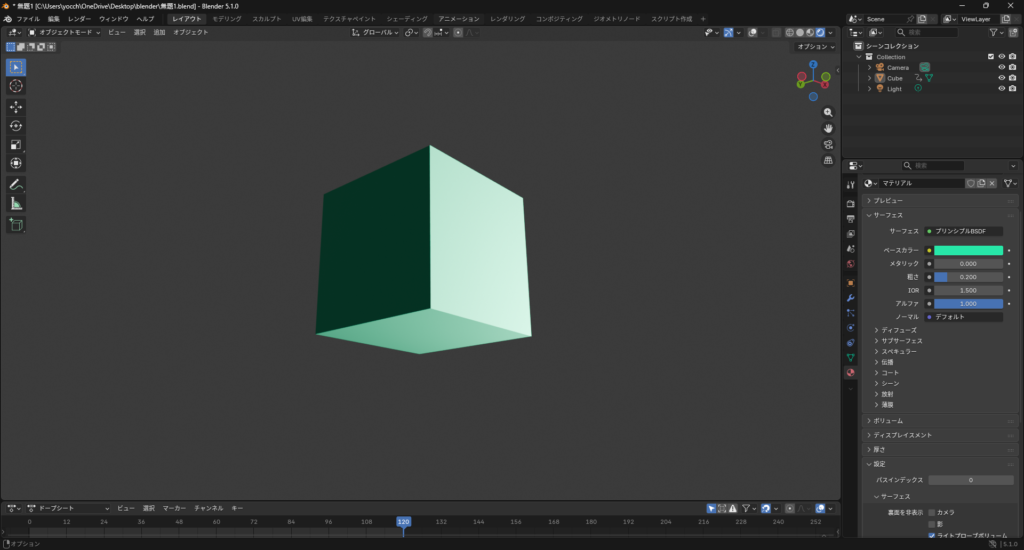
👉 プラスチックっぽい見た目
・粗さ:0.1
・メタリック:1.0
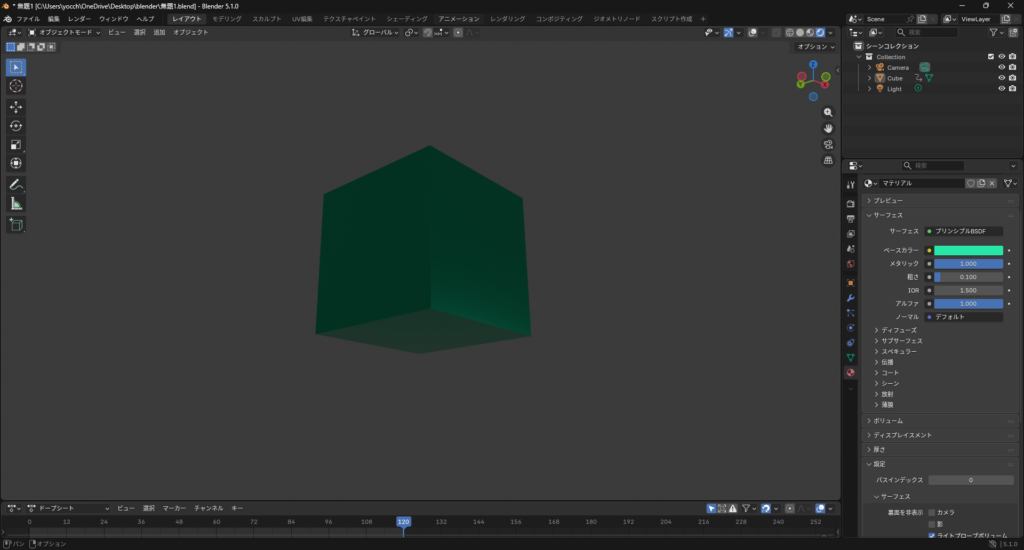
👉 金属のような見た目
プラスチックっぽい
金属っぽい
👉 動くと違いが分かりやすい
まとめ
今回は以下を行いました。
・マテリアルの追加
・色の変更
・質感の調整(粗さ・メタリック)
同じ形でも、マテリアルを変えるだけで見た目が大きく変わることが分かりました。
感想
グレーだったキューブに色がつくだけで、
一気に「それっぽさ」が出たのが印象的でした。
特に粗さの調整でツヤの違いがはっきり出るのが面白く、
見た目に大きく影響するポイントだと感じました。
操作も比較的シンプルで、
直感的に変化を確認できるのが良かったです。
次回予告
次回は、いよいよキューブからの脱却!
いわゆるモデリングと呼ばれれる部分に挑戦していきます。
今回出てきた用語
・マテリアル
見た目を決める設定
・粗さ
ツヤの強さを決める値
・メタリック
金属っぽさを決める値


コメント