
↓↓前回の記事はコチラ↓↓

本ブログでは、3Dモデリングに関する予備知識0の完全ド素人の私(かえる)が、AI、ChatGPT(以下「チャッピー」とする)のみの完全独学でどこまでできるのかに挑戦しています。
もし、今後も長く続いていくようであれば、皆様のためになりそうな技術紹介系の記事を別途投稿するかもしれませんが、初めのうちは完全に私自身のための日記レベルの内容を淡々と投稿していくため、非常に読みにくいかもしれませんが、あくまで私個人的なものと思ってください。
2-1 やること
前回は第1回ということで、blenderのインストールから、超基本の操作を少し学びました。とはいえ、まだまだ分からないことだらけ…今回も第二回に引き続き、もう少し操作方法を軸に勉強しよう……
なんてことはしません!
操作方法を律儀に一個一個確認なんてしてられるか!
こういうのって、実践の中で習得していくものなので。
ということで、今回はいきなり5秒動画を作ります!
といってもただキューブがスーッと動くだけの超簡単なものですけど。
ではやっていく。
2-2 5秒動画を作っていく
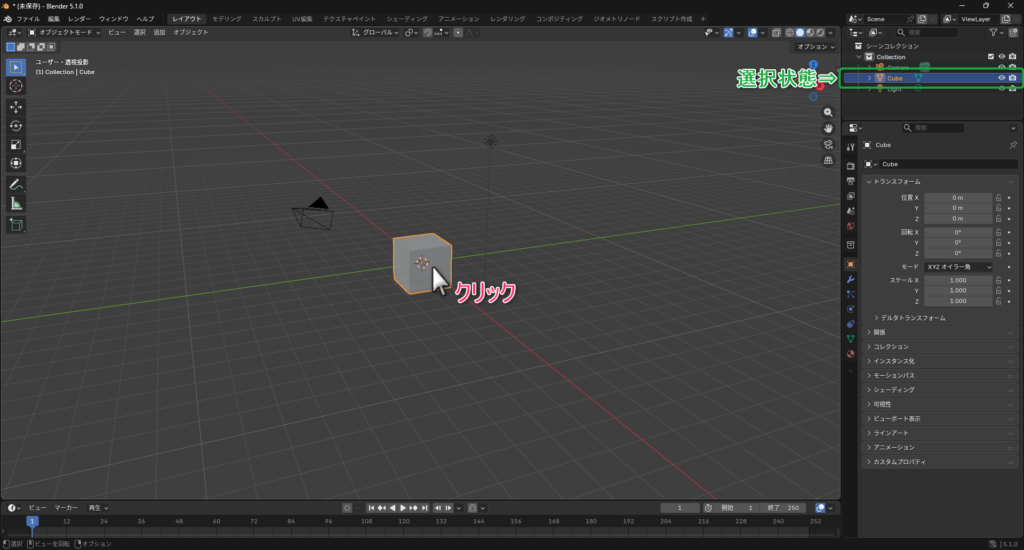
① Cube選択
② フレームを最初に戻す
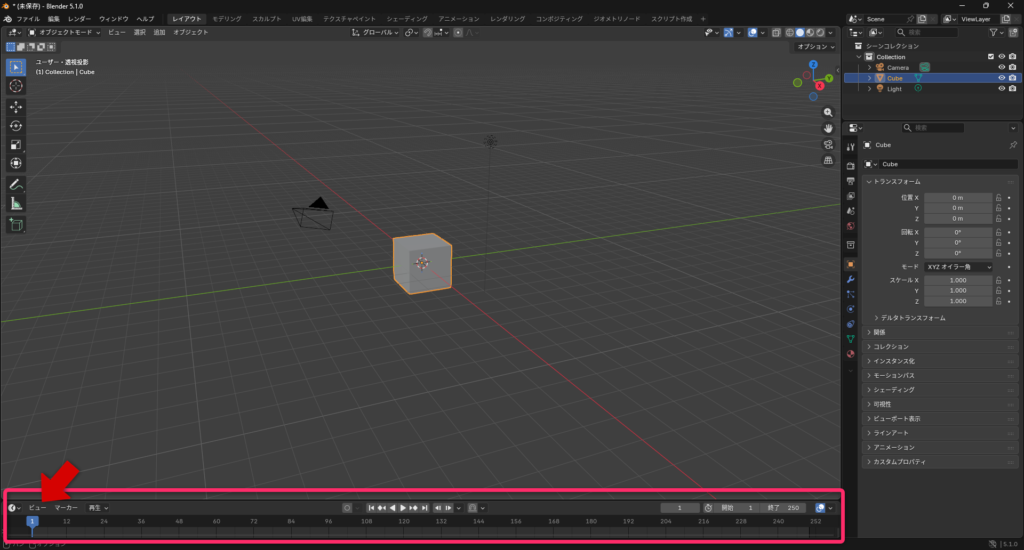
下のバー👇
「1」フレームにする(左端にあればOK)
③ キーフレーム①(スタート位置)
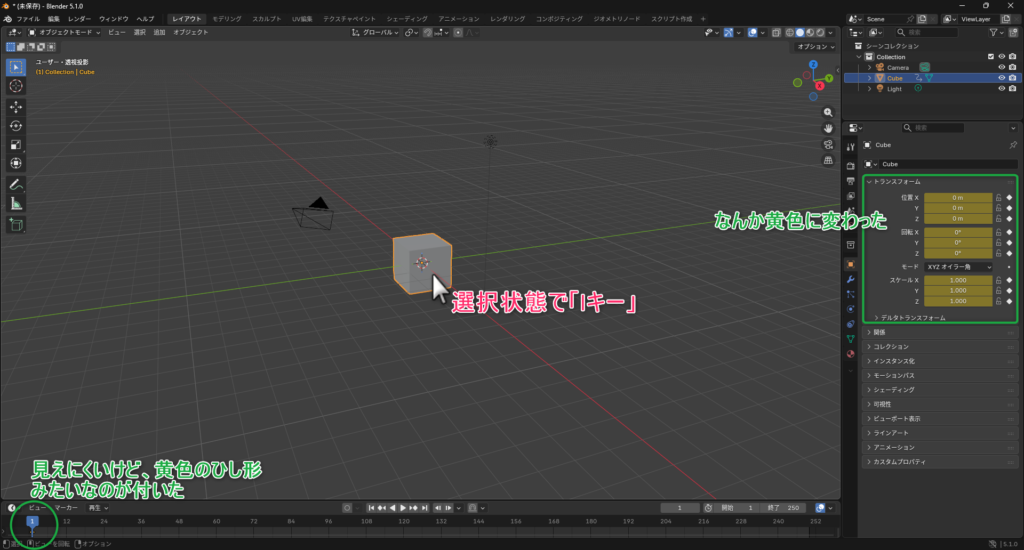
左クリックで対象物を選択状態にして、Iキーを押す。
そうすると、その時間(今なら「1」の時点)における位置が記録されるらしい。
④ フレームを進める
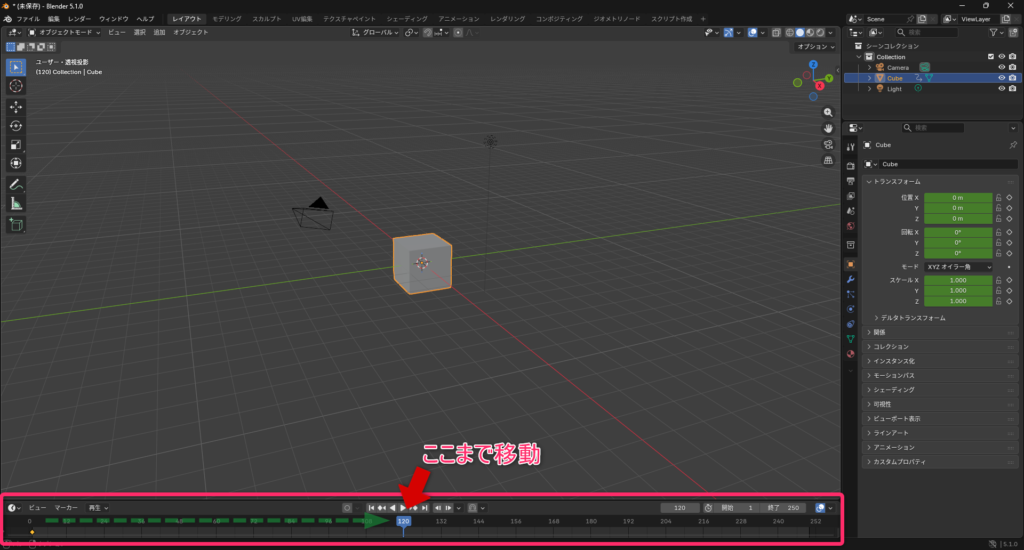
下のバーを120くらいのとこまで移動させる(”120”に意味はない)
⑤ キーフレーム②(ゴール位置)
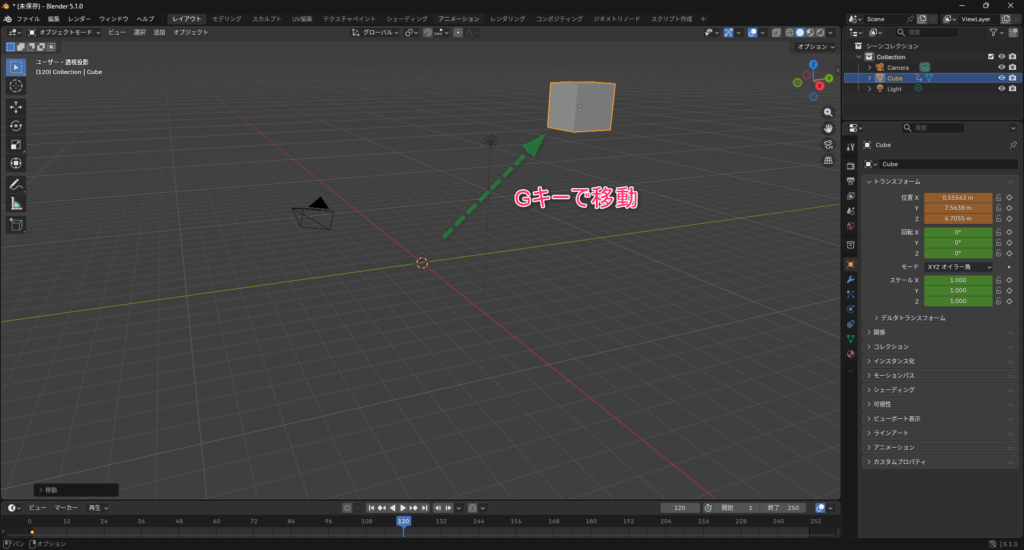
Gキーでキューブをテキトーに移動させ左クリックで固定。(どこでもいい)
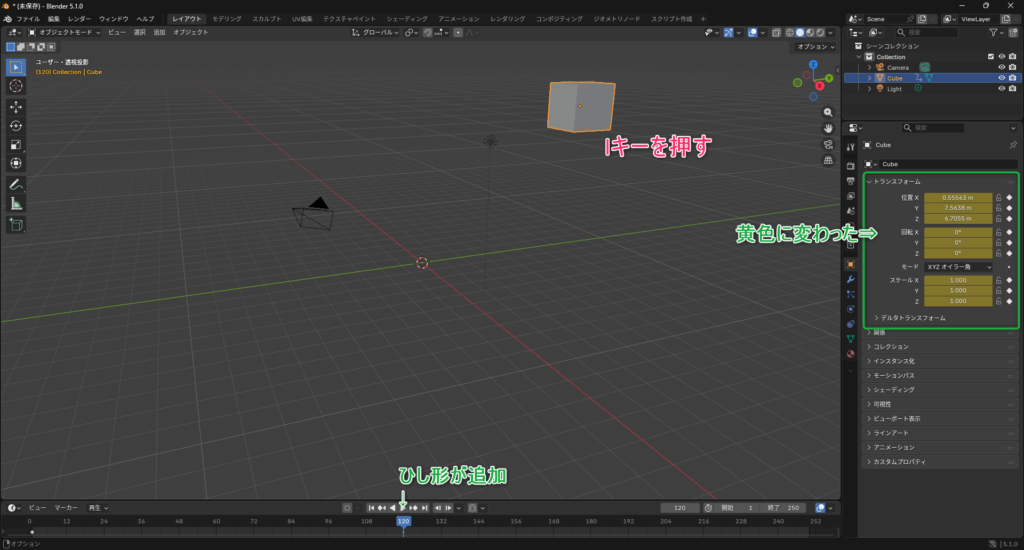
Iキーを押して、その時間(120)での位置を記録。
これで、スタート地点(時間「1」)とゴール地点(時間「120」)でそれぞれの位置を記録したことになる。
⑥ 再生してみる
スペースキーを押すことで再生される。
では、その動画をどうぞ↓
ーーーだからなに?
って声が聞こえたのは気のせいでしょうか?
いや、すごくないですか?なんか?(笑)
でもこれって作業画面でみるいわゆる自由視点映像なんですよね。
もっと映像っぽく?みるには、カメラ視点で見ないといけないんです。
⑦視点を切り替える
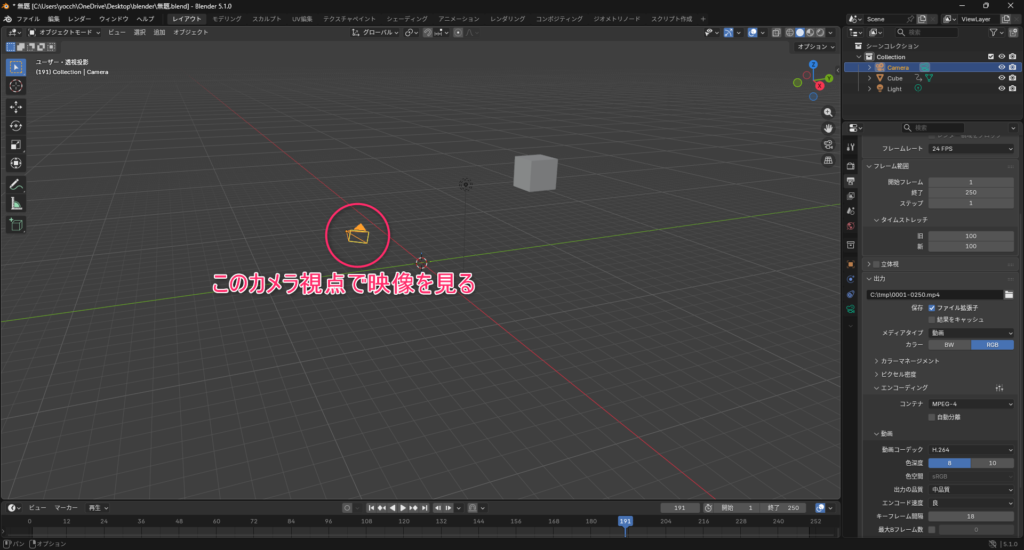
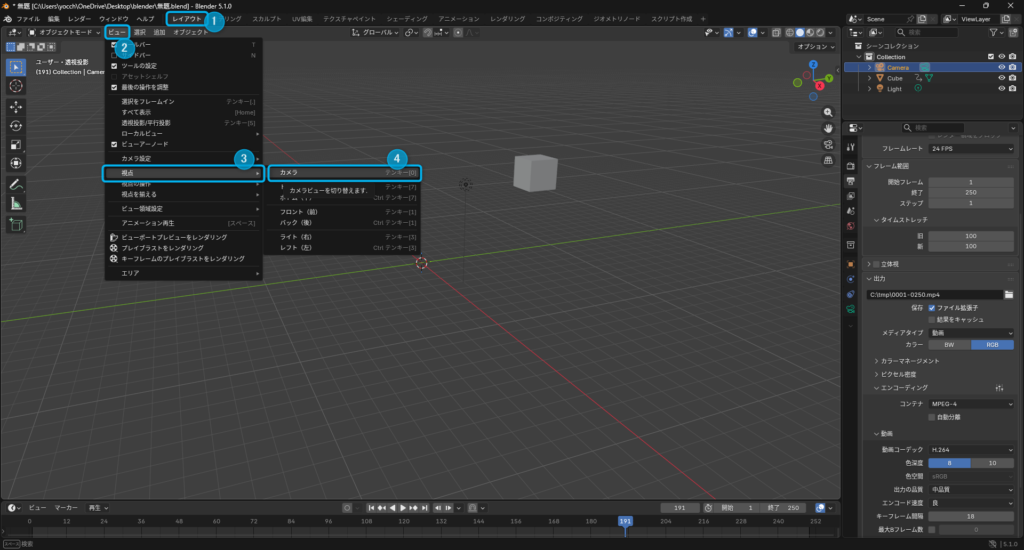
レイアウト > ビュー > 視点 > カメラ
ちなみにこの操作はテンキーの0を押すことで即切り替え可能。
テンキーがない時はコチラ
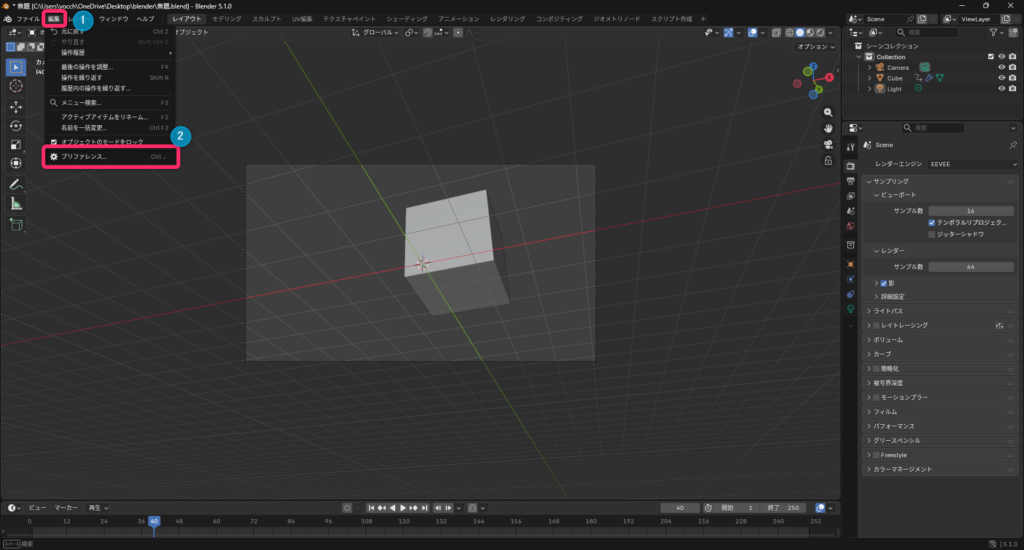
編集 > プリファレンス
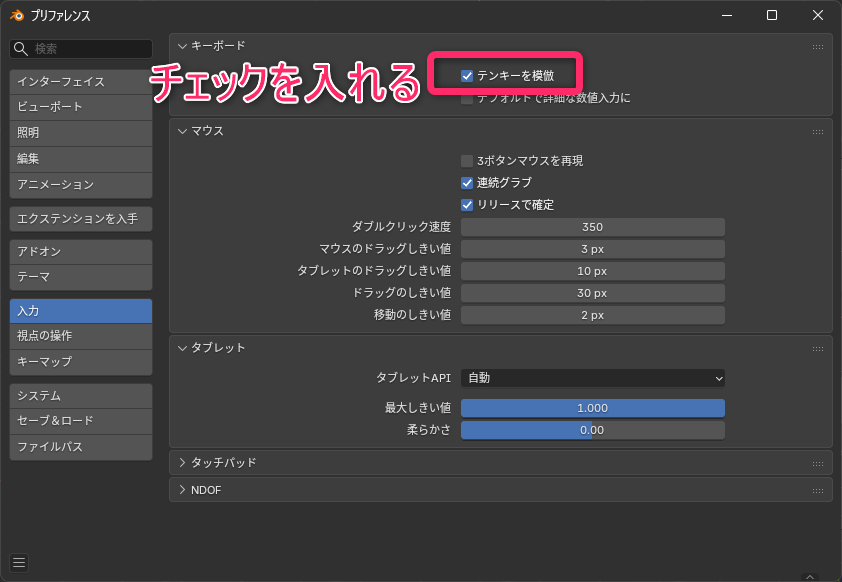
これでキーボードの「0」キーで即カメラ視点切り替え可能。
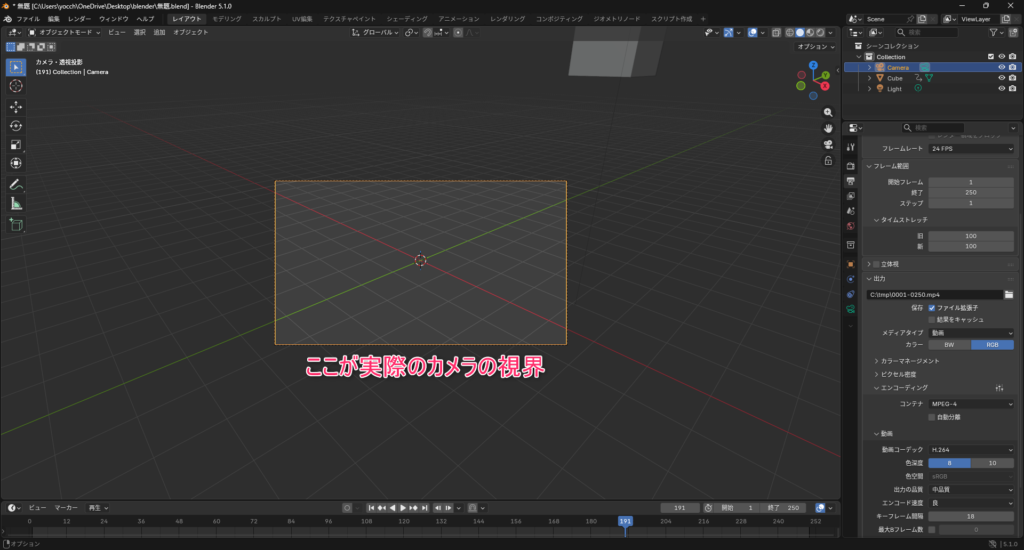
なるほど…。
カメラと物体の距離が近すぎて、キューブがすぐに画面外へ行っちゃった。
じゃあカメラの視点を変えてみたらどうだろう?
⑧カメラの位置を変えてみる
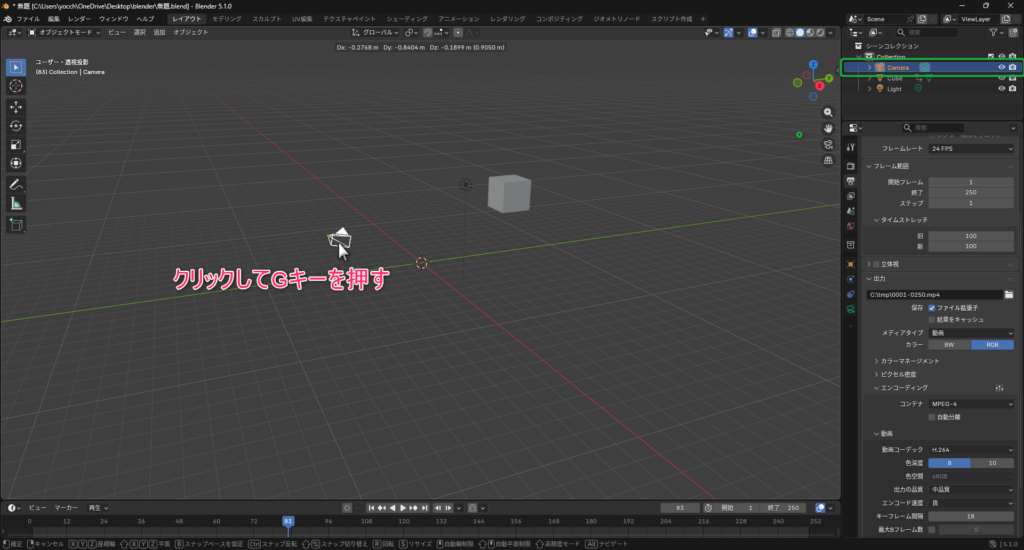
キューブを移動させたのとまったく同じように、カメラをクリックしてGキーを押すと自由に移動できる。
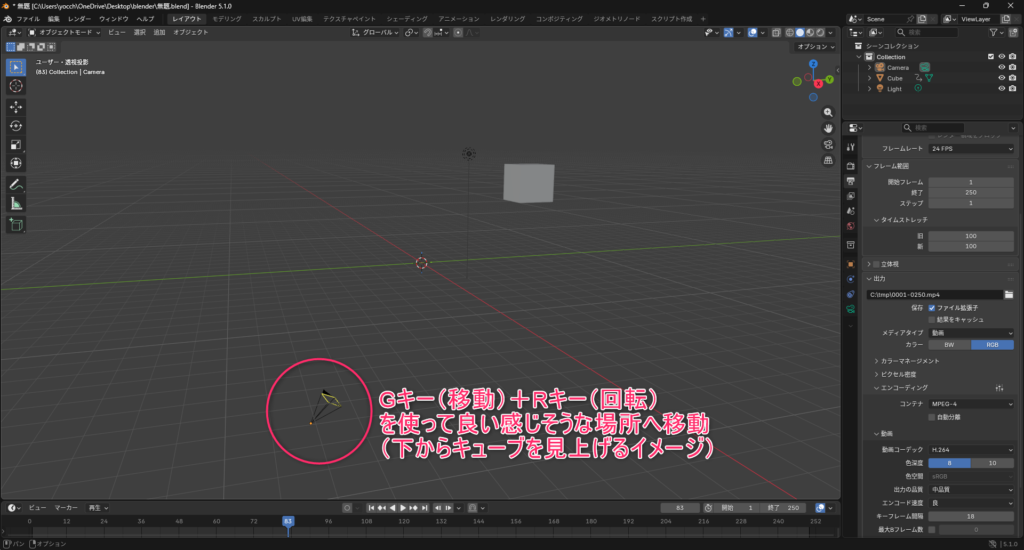
さっきは近い距離だったので、取りあえずカメラを少し離して、さらにやや上からだったのを逆に下から見上げる構図をイメージしてみた。
それではこのカメラ視点の映像を↓
2-3 今回のまとめ(感想)
いきなりアニメーションを作ってみるってことだったけど、やることは意外と簡単だった。要するに、ある二つの時間で、その時々の状態(キューブの位置とか、多分カメラとか照明の位置も変えれるのかも)を記録(Iキー)すれば、その間はblenderが補間してくれてアニメーションになるということだよね。
てっきり、コマ割りみたいに、細かくたくさん記録してそれを連続で見るみたいなことかと思ってたけど…
とはいえ、実際にもっとリアルな動きってどうやって再現するの?って疑問は湧いてきたけど、まぁそこは追々やってればなんとかなるでしょ。
ではまた!


コメント